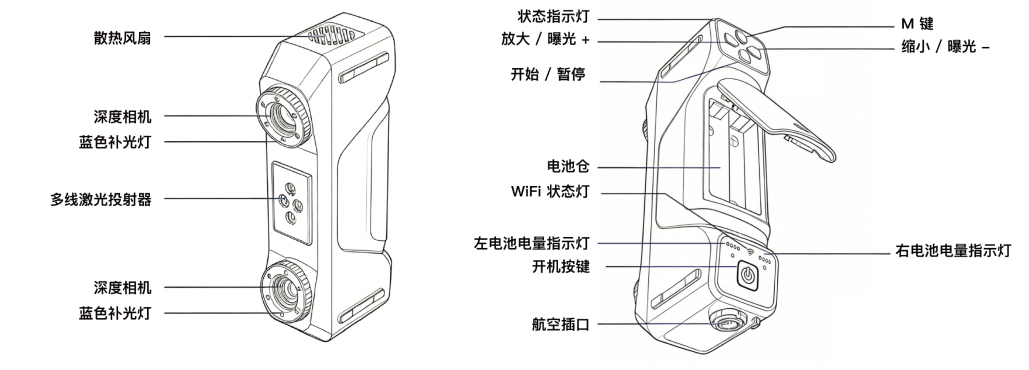
欢迎使用VoxMeta H1 Pro。
本页面将帮助你在最短时间内完成首次开箱、连接与开始使用。
建议首次使用前,先完整阅读本页面,并确认设备、电源、连接环境和软件版本符合要求。
完成本页操作后,你将能够:
正确连接并启动VoxMeta H1 Pro
完成设备与电脑 / 手机 / 平板的连接
启动配套软件并识别设备
完成首次基本操作或首次任务
了解常见问题的快速排查方法
请先确认你已准备以下物品:
VoxMeta H1 Pro 主机
电源适配器 / 电源线
数据线(如 USB-C / USB-A / 网线等)
配套电脑或移动设备
已安装配套软件:VoxMeta
稳定的网络环境(如设备需要联网)
产品包装内附带的其他配件(如支架、标定板、附件模块等)
请确认你的使用环境满足以下条件:
电源供应稳定
桌面或工作区域平稳
通风良好,避免高温、潮湿或强灰尘环境
周围无遮挡,满足设备工作空间要求
使用的电脑 / 手机满足最低系统要求
| 项目 | 最低要求 | 推荐要求 |
| 操作系统 | {{如 Windows 10 / macOS 12}} | {{如 Windows 11 / macOS 14}} |
| 处理器 | {{填写}} | {{填写}} |
| 内存 | {{填写}} | {{填写}} |
| 存储空间 | {{填写}} | {{填写}} |
| 连接方式 | {{USB / Wi-Fi / Ethernet}} | {{填写}} |
打开包装后,请检查以下内容是否齐全:
{{配件1}}
{{配件2}}
{{配件3}}
{{配件4}}
如果发现配件缺失、包装破损或设备外观异常,请先停止使用,并联系售后支持。
根据你的产品连接方式,选择对应步骤。
将电源适配器连接至设备电源接口
将电源线连接至稳定电源
按下电源键,确认设备正常开机
观察指示灯或屏幕状态,确认设备进入待机或就绪状态
如设备首次启动时间较长,请等待 {{X}} 秒至 {{X}} 分钟。
使用随附数据线连接设备与电脑
等待系统识别设备
如系统提示驱动安装,请按提示完成安装
打开配套软件,检查设备是否显示为“已连接”
打开设备 Wi-Fi 功能
在电脑或手机上进入无线网络设置
连接到设备热点或同一局域网
启动配套软件并搜索设备
选择目标设备并完成连接
使用网线连接设备与路由器 / 电脑
确认设备已获取网络地址
在配套软件中搜索设备
选择设备并建立连接
如尚未安装配套软件,请先完成安装。
下载最新版本的 {{软件名}}
双击安装包并按提示完成安装
安装完成后,重启软件或电脑(如有提示)
首次启动软件时,授予必要权限(如网络、蓝牙、文件访问等)
打开 {{软件名}}
进入设备连接页
选择你的设备
等待软件显示“连接成功”或“设备已就绪”
以下是首次使用的最短路径:
打开设备并完成连接
启动 {{软件名}}
确认设备识别正常
根据界面引导完成初始化设置
执行首次任务:{{例如首次扫描 / 首次打印 / 首次测量 / 首次采集}}
保存结果并确认输出正常
为了确保设备状态正常,建议首次先完成一个标准示例任务:
示例任务:{{示例名称}}
目标结果:{{用户应看到什么}}
判定标准:{{如何判断是否成功}}
| 状态 | 含义 | 建议操作 |
| 常亮 | 设备正常运行 | 可继续使用 |
| 闪烁 | 正在启动 / 处理中 | 请等待 |
| 红灯 | 异常或告警 | 检查连接、电源或错误提示 |
| 无灯 | 未通电或未启动 | 检查电源和开关 |
请检查:
电源线是否连接牢固
插座是否正常供电
电源适配器是否为原装或符合规格
电源开关是否已开启
请检查:
数据线 / Wi-Fi / 网线连接是否正常
设备是否已完成启动
驱动是否安装完成
电脑防火墙或权限设置是否阻止连接
当前软件版本是否支持该设备
请检查:
初始化设置是否完成
设备是否处于就绪状态
工作环境是否满足要求
是否使用了正确的配件或参数配置
请在使用前注意以下事项:
请勿在潮湿、高温或易燃环境中使用设备
请勿擅自拆卸设备外壳
请使用符合规格的电源和配件
如设备出现异味、异常发热、异响或明显故障,请立即断电并停止使用
请将设备放置在儿童不易触及的位置
完成 Quick Start 后,建议继续阅读以下内容:
[安装指南](#)
[连接说明](#)
[功能说明](#)
[故障排查](#)
[维护保养](#)
[FAQ](#)
如需进一步帮助,请联系:
支持邮箱:{{support@example.com}}
官方网站:{{官网地址}}
服务时间:{{服务时间}}
工单入口:{{工单地址}}
| 版本 | 日期 | 说明 |
| 1.0 | {{YYYY-MM-DD}} | 首次发布 |