¶ VoxMeta H1 Pro 用户手册
¶ 1. 关于本手册
欢迎使用 VoxMeta H1 Pro。
本手册用于帮助您快速了解设备组成、完成首次连接、执行标定、开始扫描,并导出扫描结果。
为保证设备安全和扫描效果,建议在首次使用前完整阅读本手册。
如果您的设备固件、软件版本或配件组合与本文存在差异,请以实际交付版本为准。
¶ 2. 使用前须知
¶ 2.1 阅读提示
- 本手册面向 H1 Pro 扫描设备,部分界面、功能名称或流程可能因软件版本不同而略有差异。
- 首次使用前,请检查设备、线缆、电池、标定附件及包装内配件是否完整、无明显损伤。
- 建议使用官方提供的软件、配件和连接方式,避免因第三方扩展导致连接异常、数据丢失或稳定性下降。
¶ 2.2 安全须知
- 请勿将设备置于潮湿、有液体飞溅或高温暴晒环境中。
- 请勿摔落、撞击、挤压或自行拆解设备。
- 通电状态下请保持接口连接稳定,避免频繁热插拔造成识别异常。
- 设备包含光学发射模组,请勿直视发光窗口,并避免将设备对准镜面、玻璃等强反射表面长时间照射。
- 请将设备及配件放置于儿童和宠物不易接触的位置。
- 如发现线缆破损、外壳异常发热、异味或连接异常,请停止使用并联系技术支持。
¶ 3. 产品概述
¶ 3.1 产品定位
VoxMeta H1 Pro 是一款面向三维扫描与测量场景的扫描设备,可配合 PC 端软件 VoxMeta 使用,并支持有线连接、无线连接及手机端APP VoxMeta mobile查看扫描画面。
¶ 3.2 使用流程
- 设备上电并连接 PC。
- 在 VoxMeta软件中识别并连接扫描设备。
- 首次使用需完成设备标定。
- 新建项目并进入扫描界面。
- 调整点距、曝光和距离。
- 开始扫描、检查预览效果并补扫缺失区域。
- 完成后处理并导出点云、网格或其他结果文件。
¶ 3.3 软件配套
H1 Pro 需配合 PC 端软件VoxMeta 使用。软件支持以下基础能力:
- 新建项目、打开项目、保存项目、另存项目。
- 设备连接与状态识别。
- 设备标定。
- 扫描执行、续扫、后处理。
- 点云、网格等结果导出。
¶ 4. 包装与配件
¶ 4.1 标准包装清单
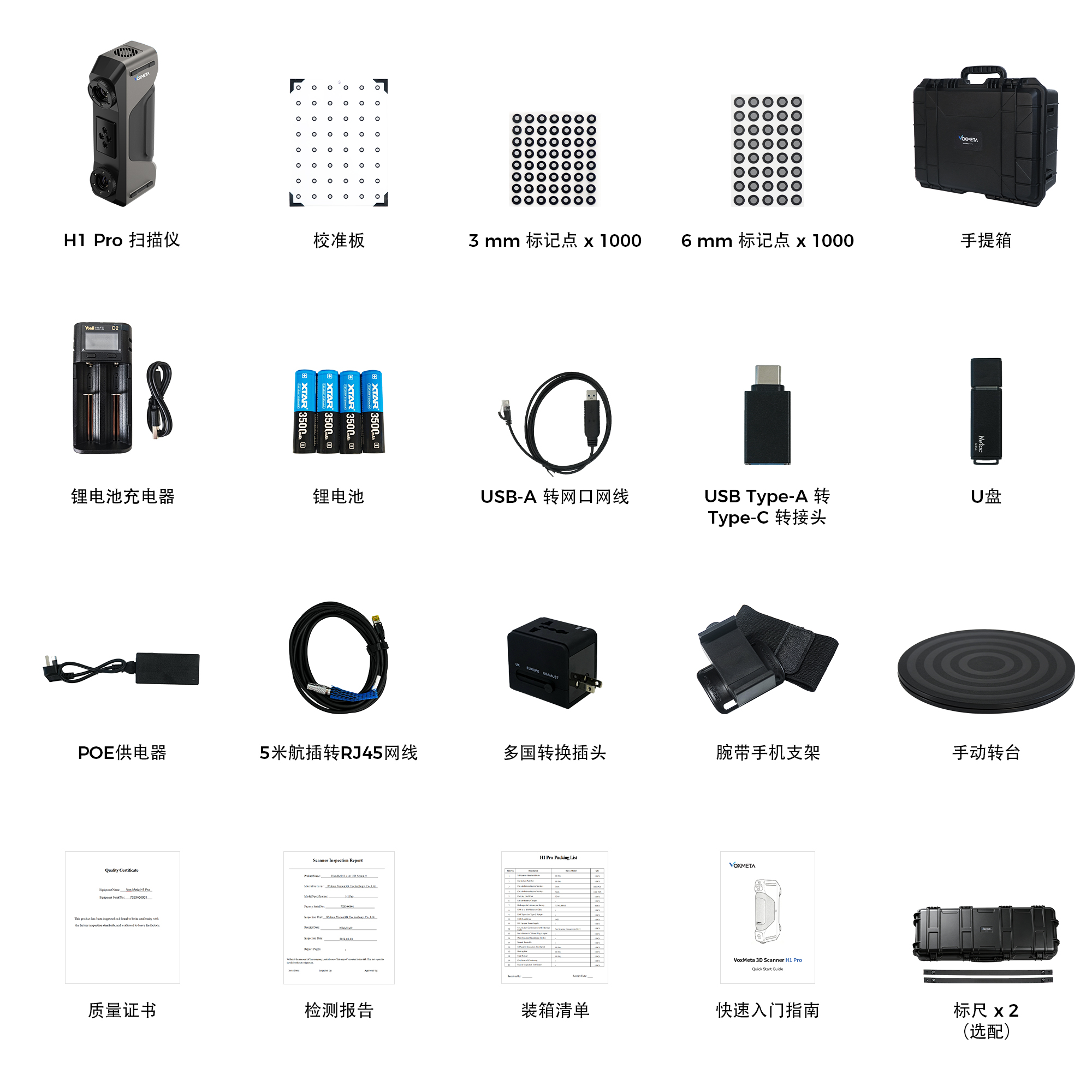
¶ 4.2 开箱检查
开箱后请重点确认以下内容:
- 设备外观无磕碰、裂纹和明显形变。
- 接口无歪斜、松动或异物堵塞。
- 线缆、供电组件、电池与标定附件齐全。
- 设备序列号与外箱标签、保修信息一致。
¶ 5. 认识设备
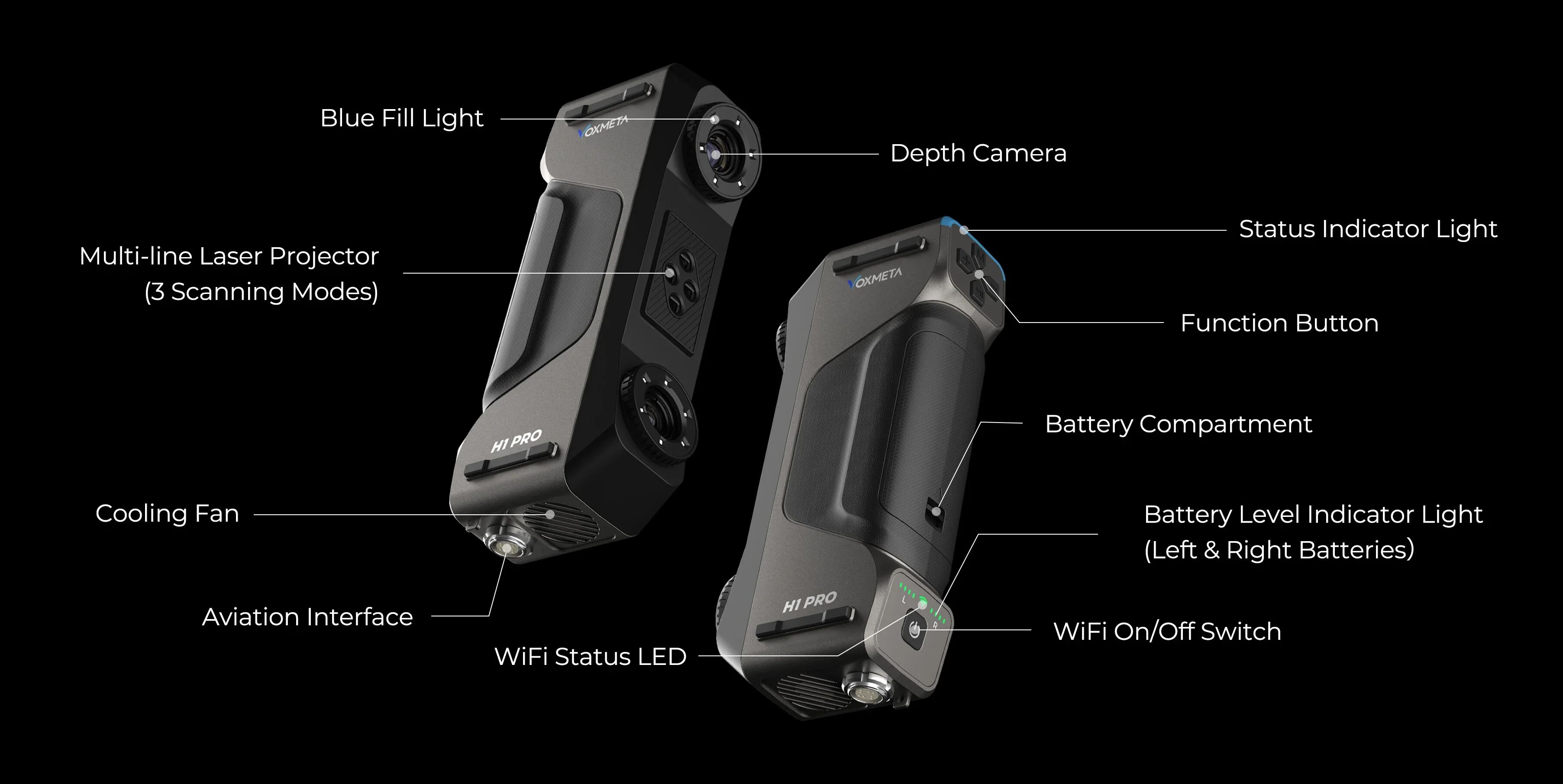
¶ 5.1 设备组成
H1 Pro 至少包含以下使用相关部件:
¶ 5.2 指示灯状态
¶ 设备待机
| H1 Pro状态 | 顶部指示灯 |
|---|---|
| 未连接客户端 | 红灯[常亮] |
| 固件升级中 | 紫灯[常亮] |
| 已连接空闲状态 | 蓝灯[常亮] |
| H1 Pro状态 | WiFi状态灯 |
|---|---|
| WiFi开启 | 亮 |
| WiFi关闭 | 不亮 |
| H1 Pro状态 | 电量指示灯 |
|---|---|
| 25%/50%/75%/100% 左右电池电量 | 1 / 2 / 3 / 4格 |
¶ 扫描中
| H1 Pro状态 | 顶部指示灯 |
|---|---|
| 检测不到标志点 | 黄灯[常亮] |
| 距离近 | 蓝灯[常亮] |
| 正常扫描范围 | 绿灯[常亮] |
| 距离远 | 黄灯[常亮] |
¶ 6. 首次连接设备
H1 Pro 支持有线连接和无线连接。对于首次使用、稳定性优先或长时间扫描场景,建议优先使用有线连接。
¶ 6.1 有线连接
有线连接适合高频扫描、长时间工作及稳定性要求更高的场景。
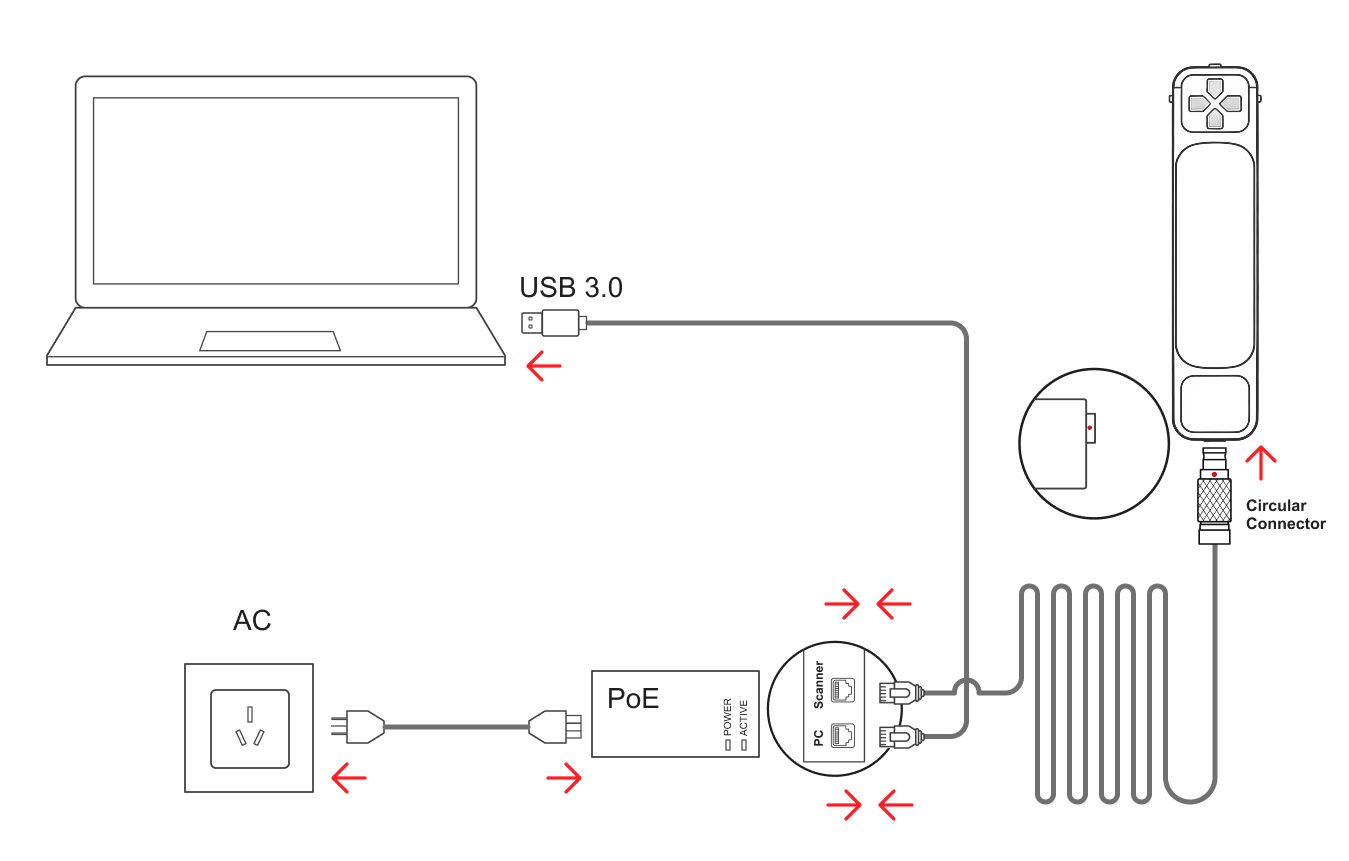
操作步骤如下:
- 按照上图所示连接设备线缆和电源。
- 使用数据线将扫描设备连接至电脑的 USB 3.0 接口。
- 启动 VoxMeta。
- 等待软件自动识别设备并显示已连接状态。
- 连接成功后,即可进入扫描流程。
注意事项:
- 建议将设备直接连接到电脑主机接口,尽量避免使用扩展坞或不稳定的转接设备。
- 若连接失败,或画面帧率明显偏低,可在保持设备供电的前提下断开与 PC 的连接后重新插入。
- 若软件提示“手持扫描设备接口不是 USB3.0接口”,请更换到电脑的 USB 3.0 接口后重试。
¶ 6.2 无线连接
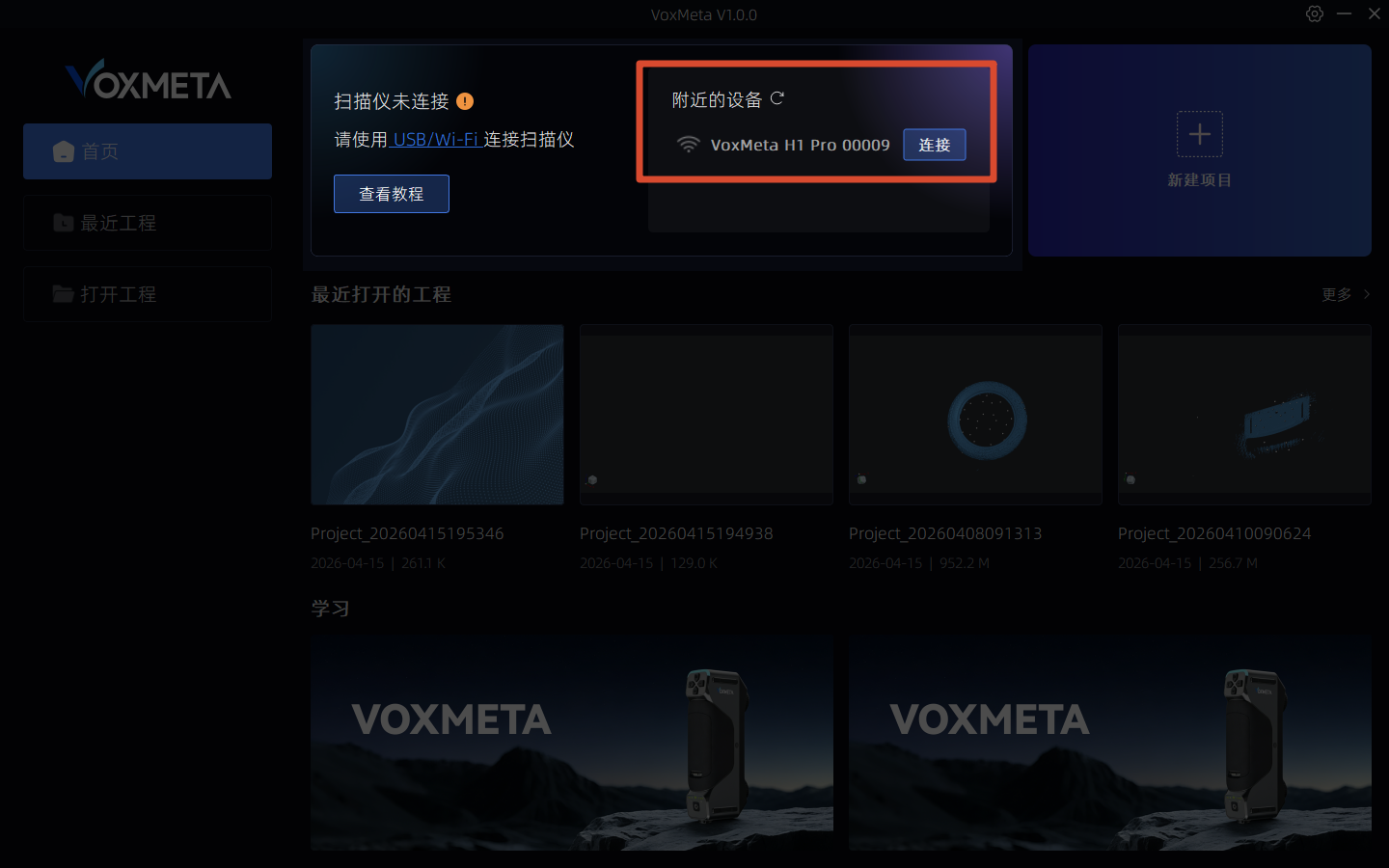
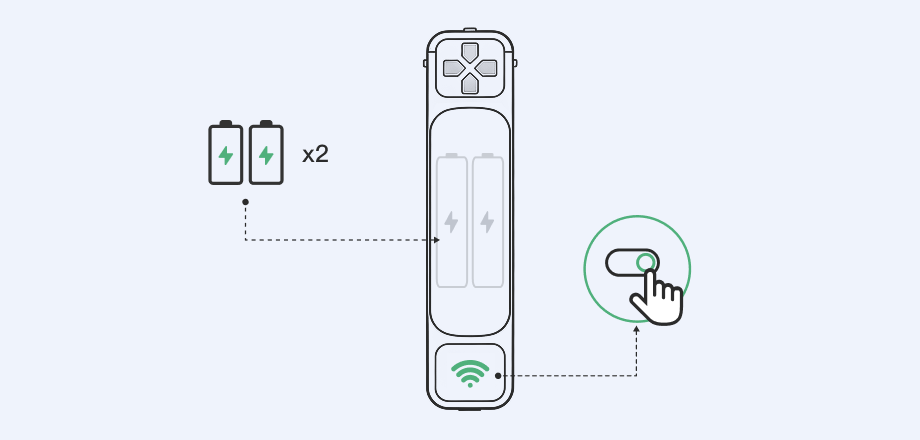
无线连接更灵活,适合布线受限或移动查看场景。插入 USB 线缆后,无线连接会自动关闭。
操作步骤如下:
- 正确装入电池并开机。
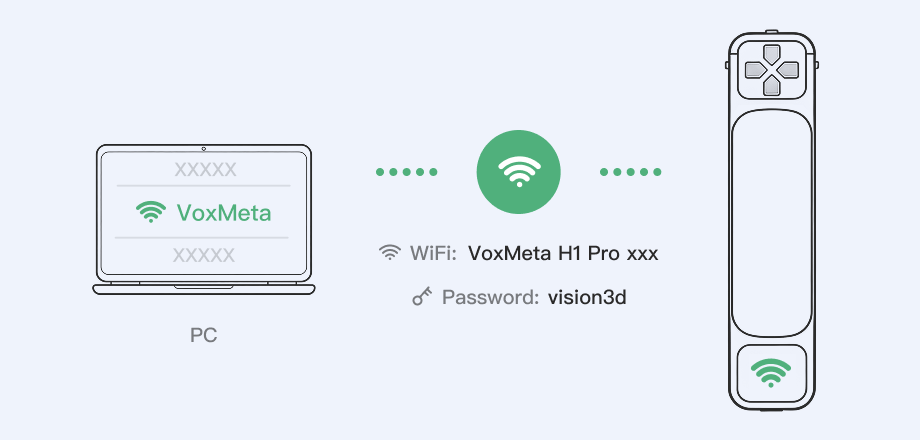
- 打开设备无线功能。
- 如当前已插入 USB 线缆,请先断开有线连接。
- 打开 PC 端 VoxMeta,在软件内搜索并连接设备。
- 连接成功后,即可在 PC 端开始扫描。
¶ 6.3 首次连接设备导入配置参数
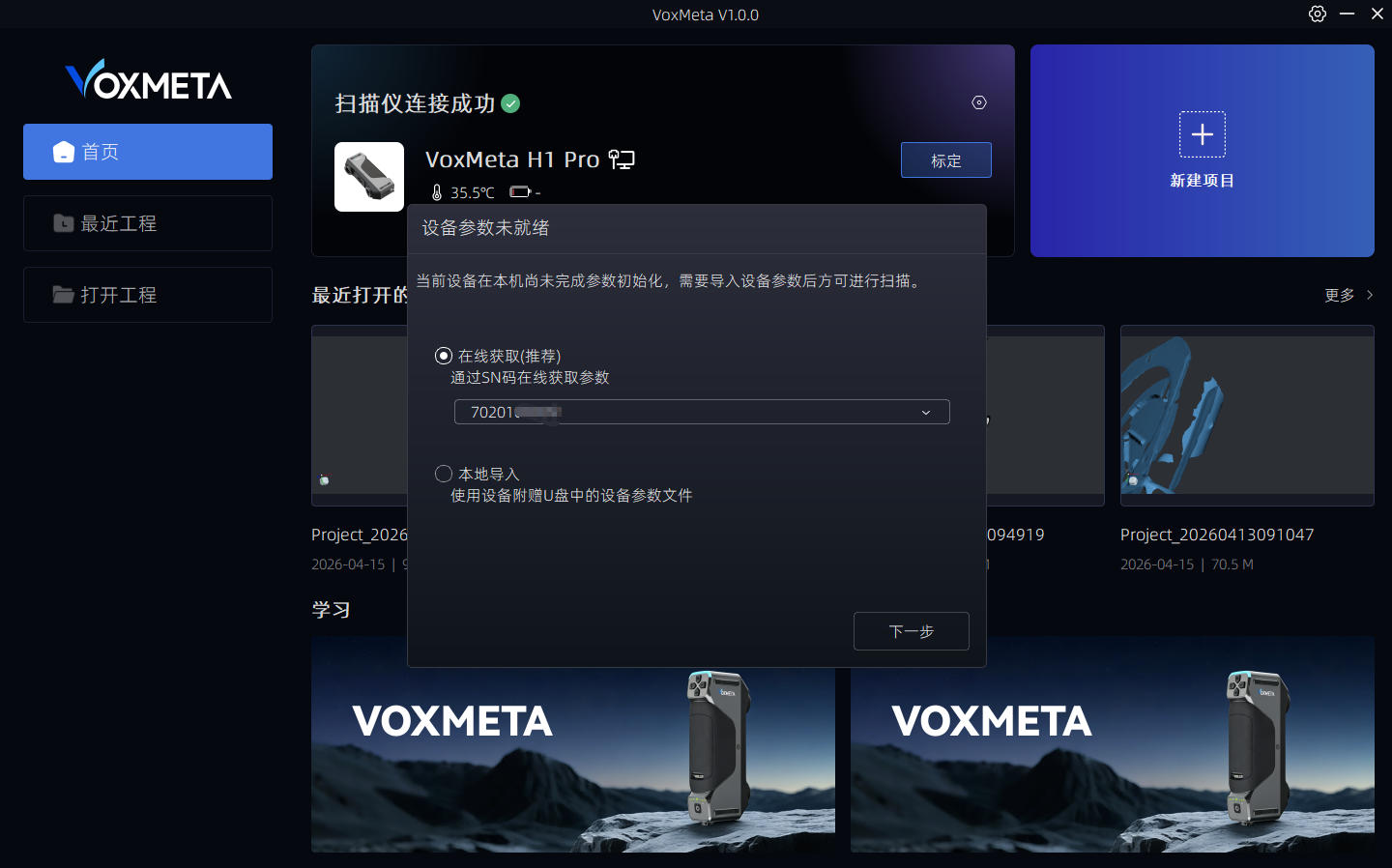
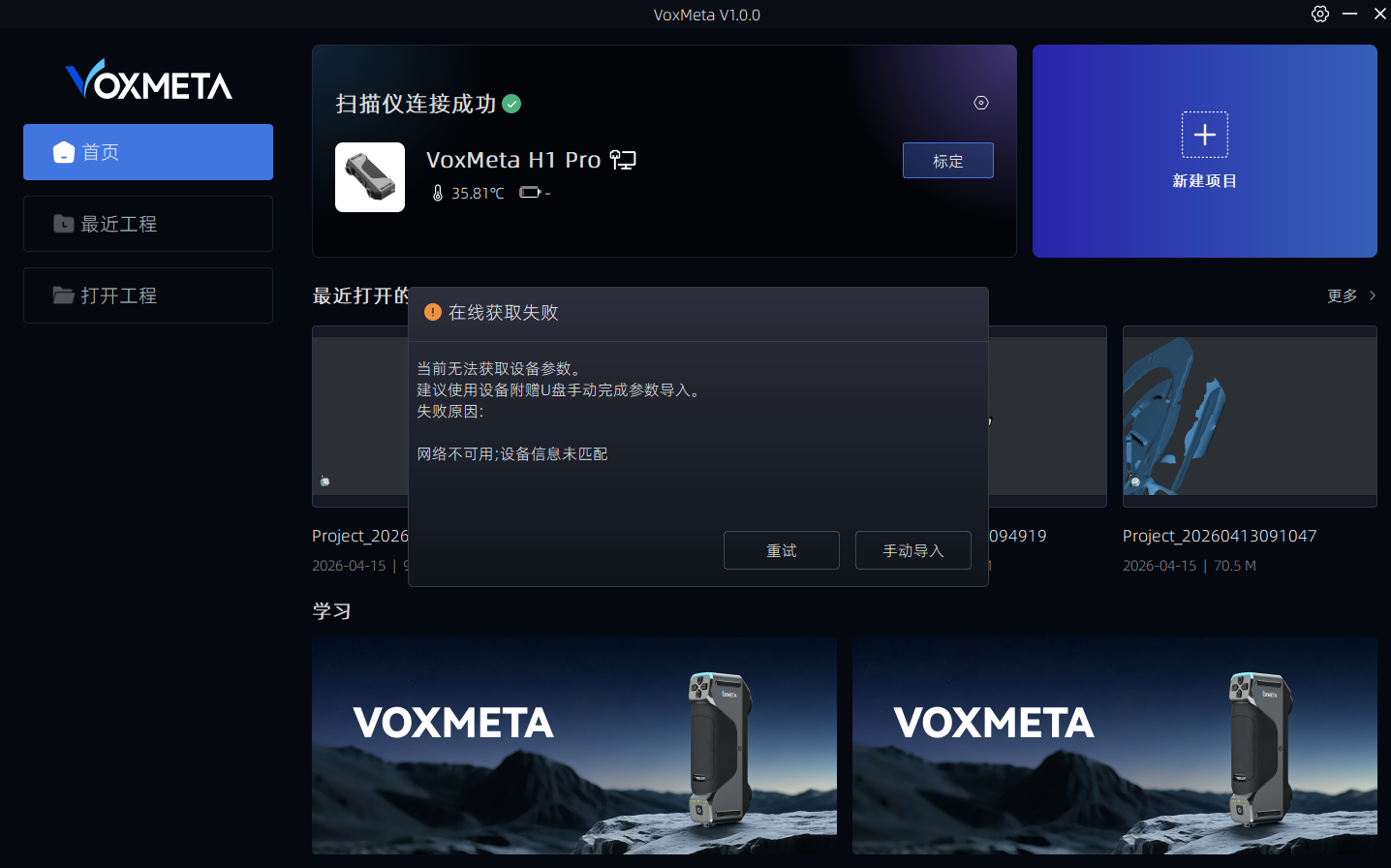
H1 Pro 首次连接该电脑需导入配置参数。
支持自动下载导入或 通过U盘文件手动导入
●无线连接状态下仅支持手动导入
¶ 6.3.1 手动导入参数
- 将设备附赠 U盘插入电脑,选择扫描仪校准文件与标定板真值文件
- 点击确认即可导入成功
¶ 6.4 手机端无线投屏
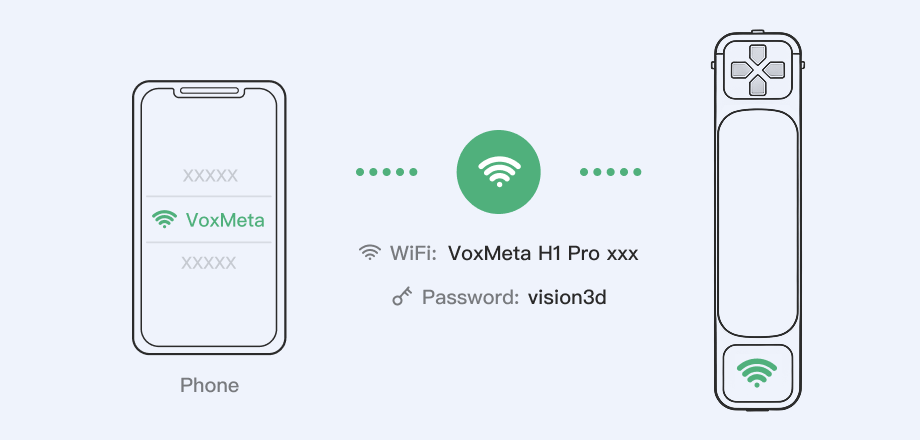
H1 Pro 支持手机连接设备热点,并在手机端查看扫描画面。
- 在手机上打开 Wi-Fi,连接扫描设备热点。
- 如手机提示“网络不可用”,通常属于正常现象,请保持当前连接,不要切换到其他网络。
- 打开手机端 VoxMeta APP。
- 同时在 PC 端软件中完成设备无线连接。
- 连接成功后,手机端可自动投屏或显示 PC 端扫描画面。
¶ 7. 标定
为获得稳定的扫描结果,建议在首次使用、长时间运输后、环境变化较大后,或软件提示未标定时执行标定。
¶ 7.1 标定前准备
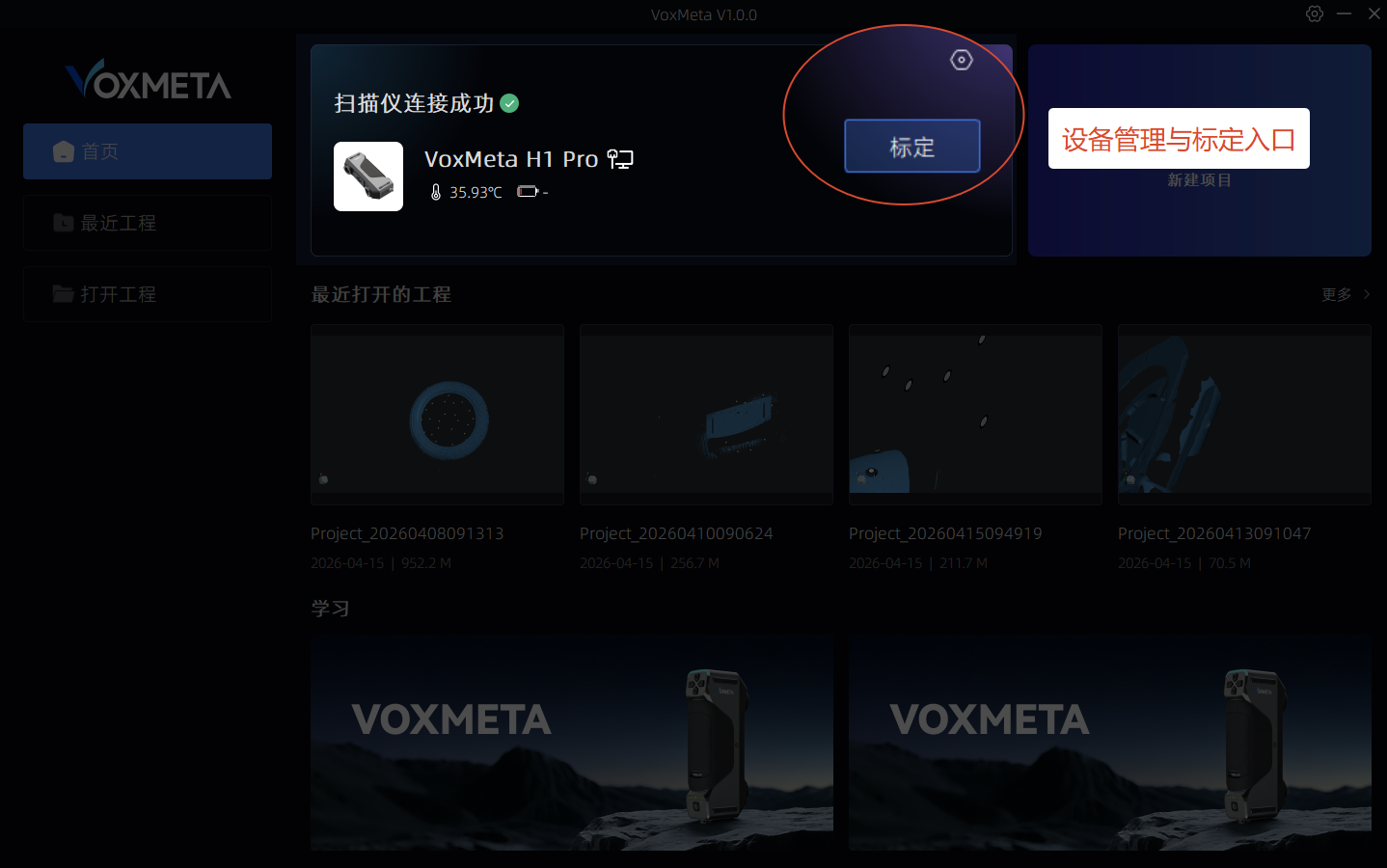
- 使用有线/无线方式将设备连接至 PC。
- 启动 VoxMeta,确认软件显示设备已连接。
- 准备好匹配的标定板。
- 保持环境光稳定,避免强反光、强阴影和明显遮挡。
- 若当前作业对精度要求较高,建议设备温度达到稳定工作(Stanby)状态后再开始标定。
¶ 7.2 基本标定流程
- 在软件中进入“标定”相关入口。
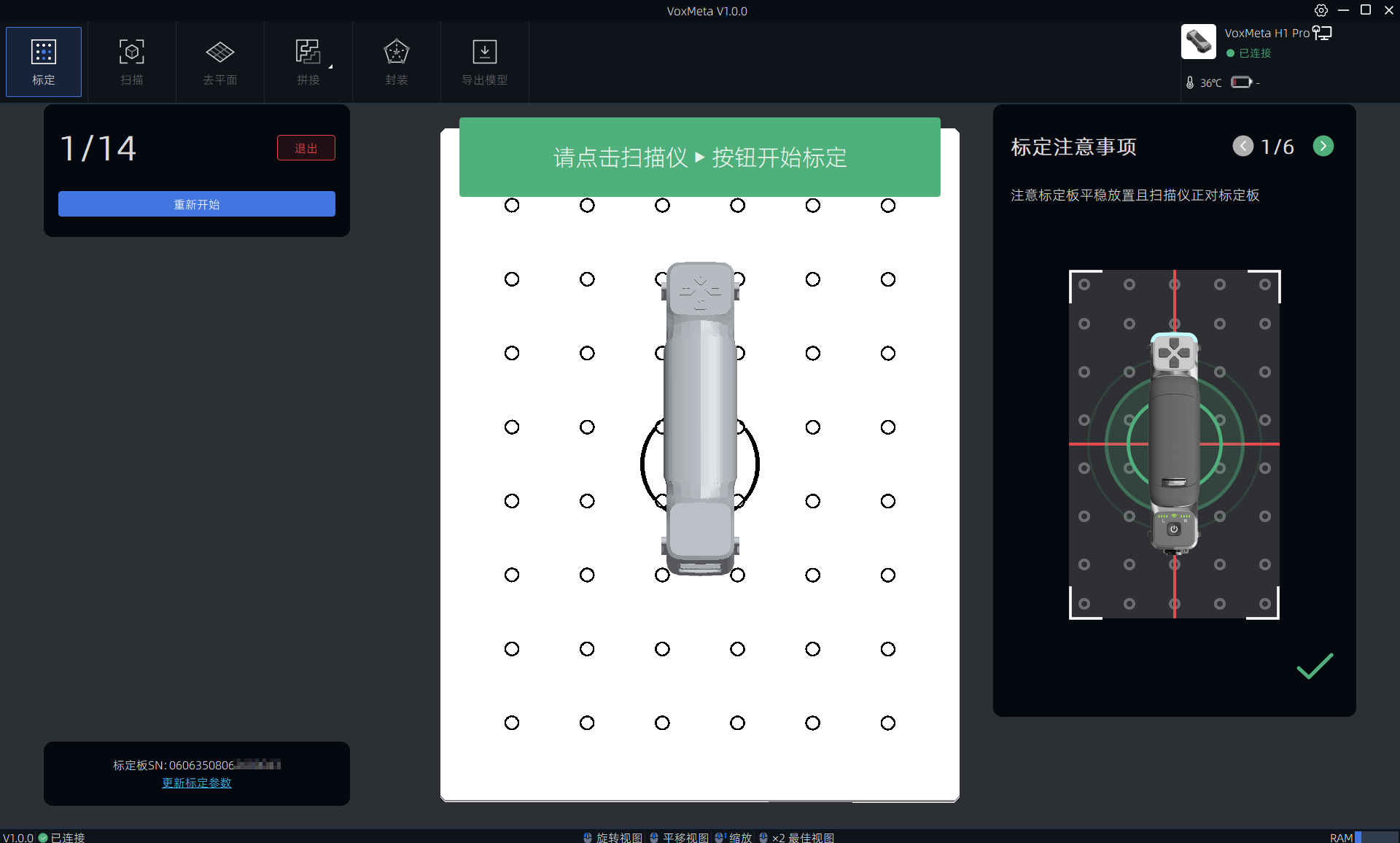
- 根据软件引导调整设备姿态、距离和角度。
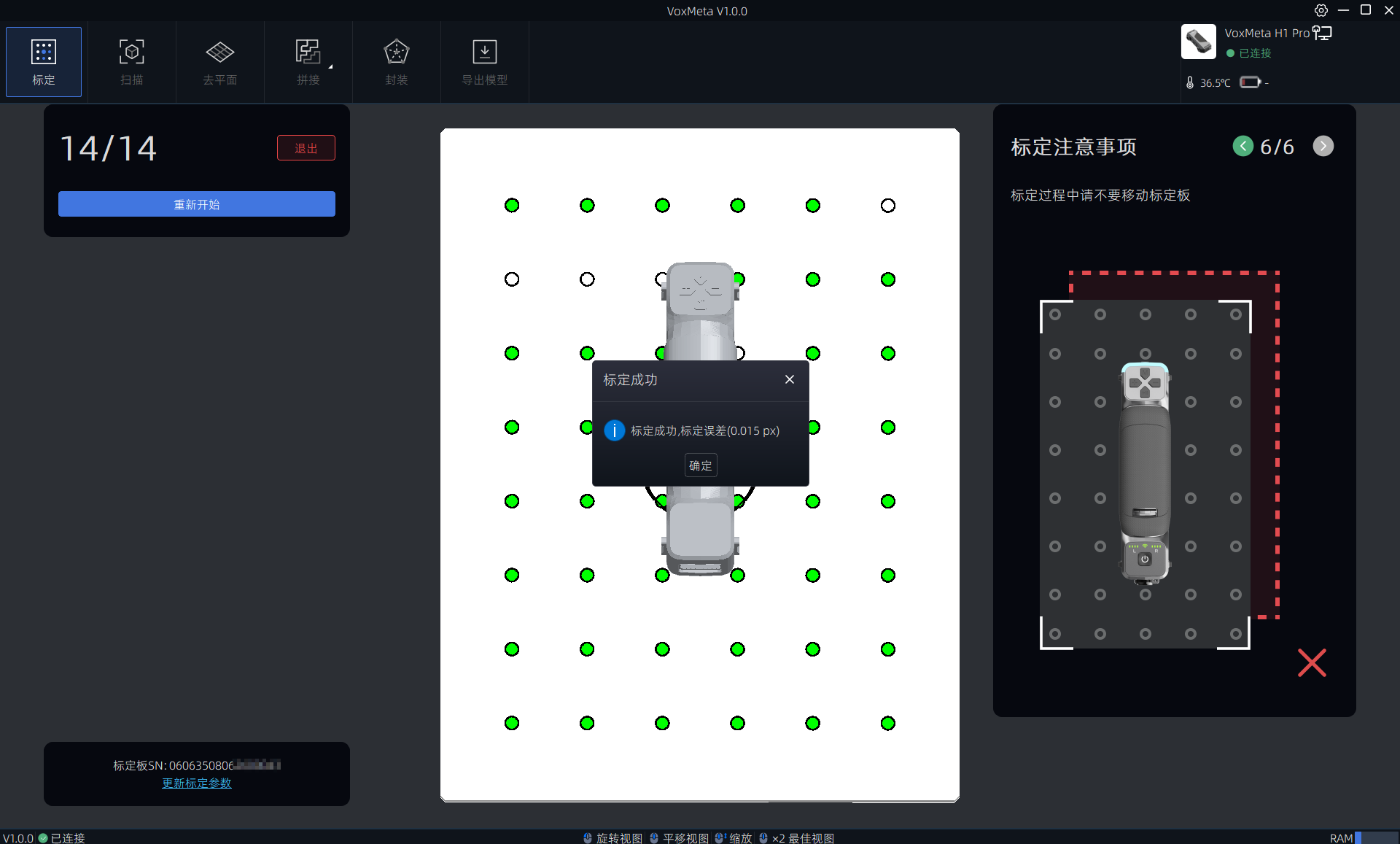
- 完成全部采样步骤后执行标定计算。
- 标定通过后自动保存结果。
¶ 7.3 标定过程建议
- 标定板或标定附件尽量保持完整进入视野。
- 按提示完成不同方向和角度的采集,不要跳步。
- 标定过程中保持设备和标定物相对稳定。
- 若某一步失败,请优先检查光照、遮挡、距离和附件匹配关系。
¶ 8. 开始扫描
¶ 8.1 扫描前准备
- 确认设备已上电并在软件中连接成功。
- 确认对象摆放稳定,不易晃动。
- 清理扫描区域,避免杂乱背景、遮挡和强反射干扰。
- 对透明、高反光或难以稳定识别的物体,可按实际工艺使用显像剂、消光喷剂或辅助标记。
- 如使用标记点,请确保每帧视野内有足够数量且分布不规则的标记特征。
¶ 8.2 新建项目
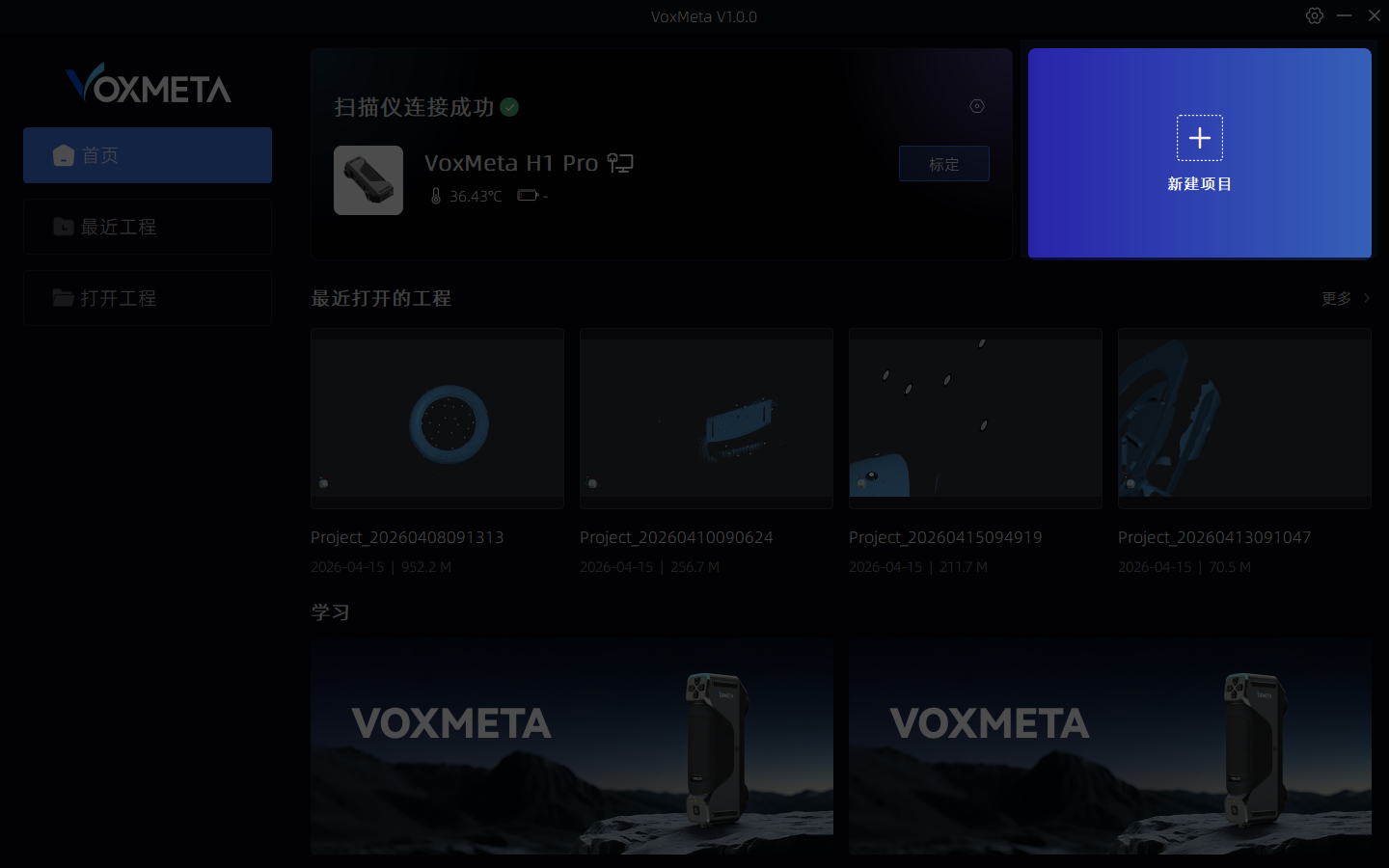
在 VoxMeta中,建议按以下方式开始新任务:
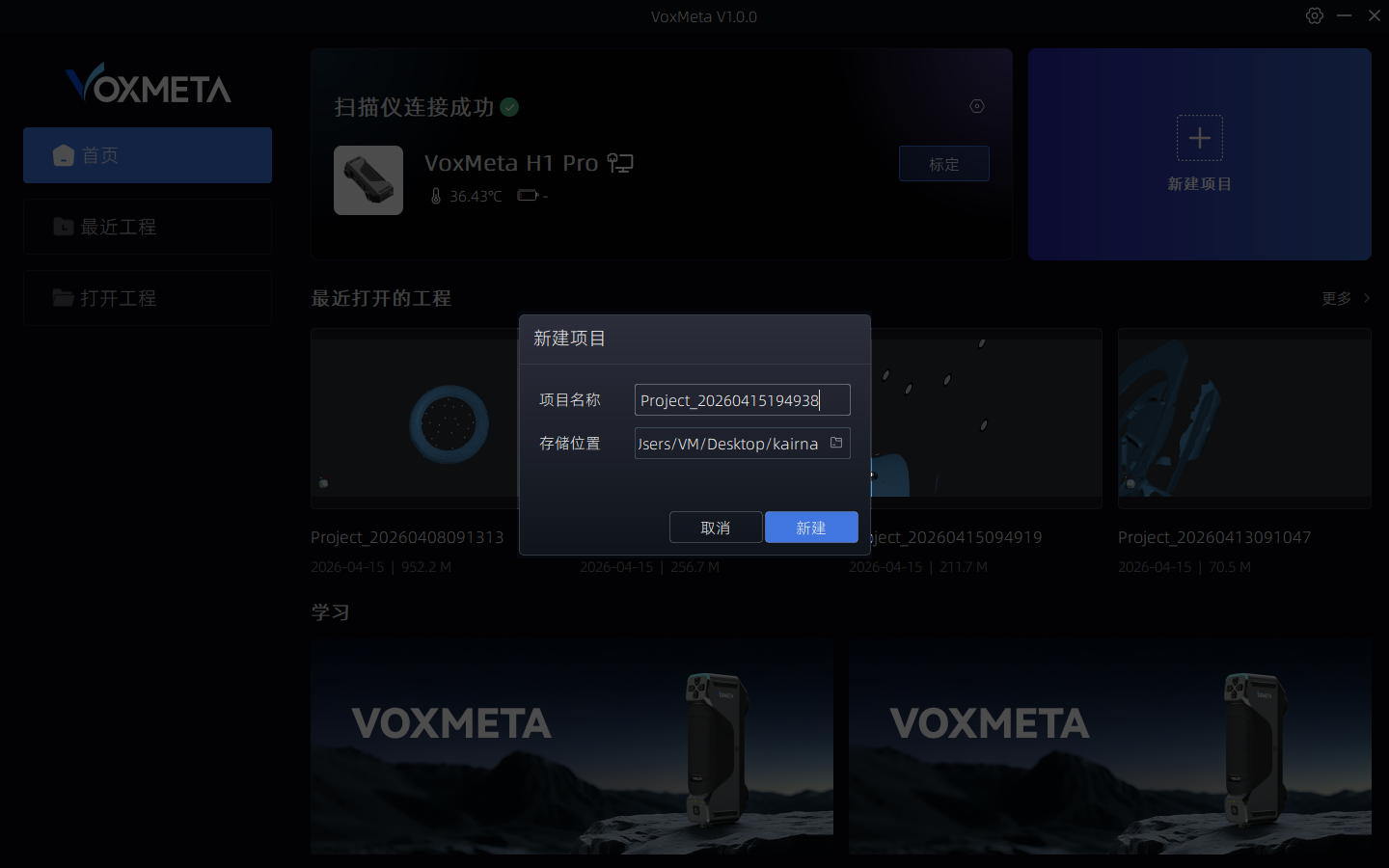
- 点击“新建工程”。
- 选择项目保存位置。
- 进入扫描界面。
如已有历史任务,也可通过“最近”查看继续扫描。
¶ 8.3 参数设置
扫描仪按钮快捷操作指引
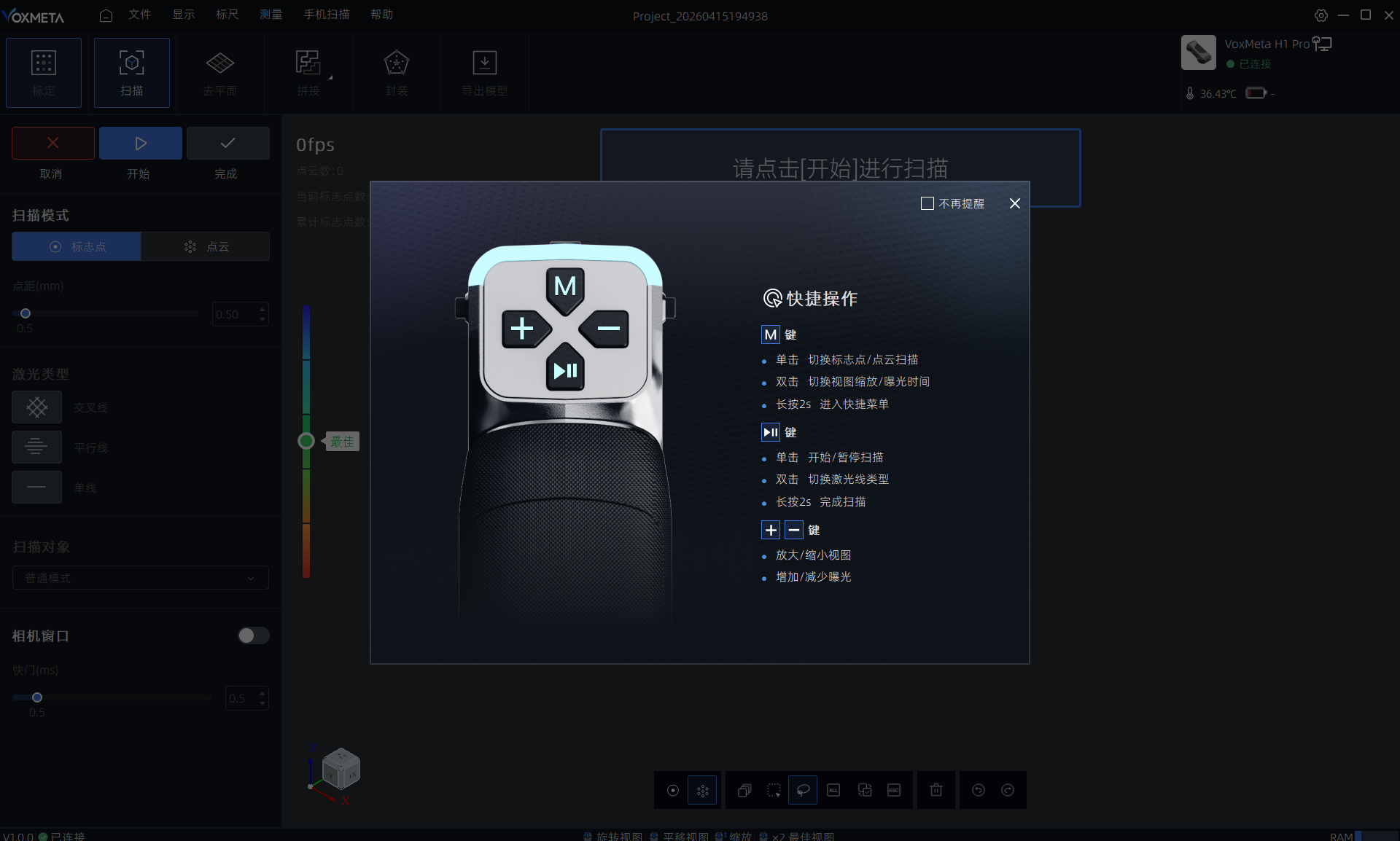
进入扫描界面后,建议先完成以下设置:
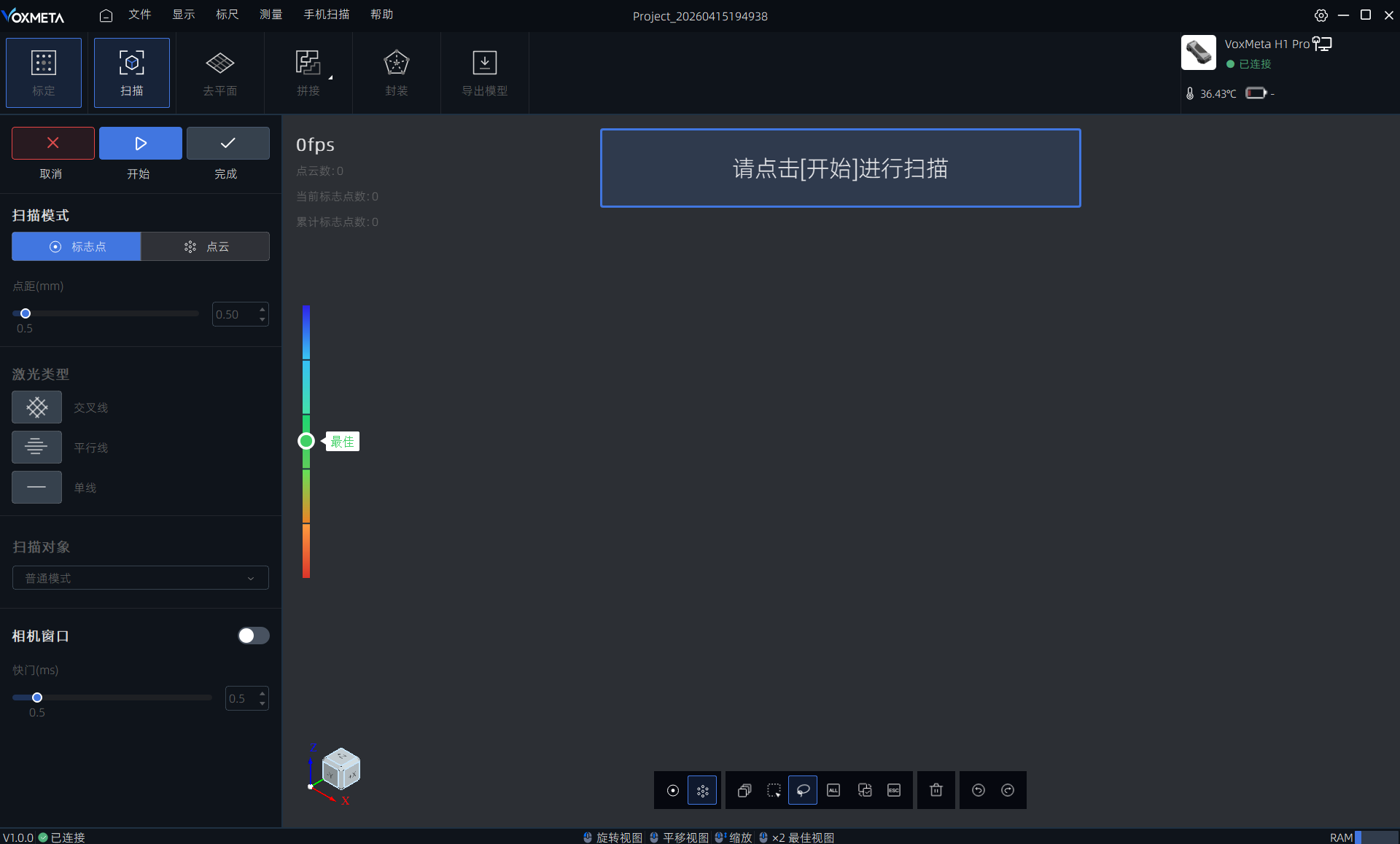
- 选择扫描模式。
- 设置扫描点距。
- 选择扫描对象类型。
¶ 8.4 扫描操作
- 点击“开始”进入扫描, 默认先扫标志点。
- 点击扫描仪M键切换为扫描点云,沿着对象表面平稳移动设备,保持适中的速度和连续视角覆盖。
- 扫描过程中可暂停观察模型预览效果。
- 长按扫描仪开始键,完成扫描。
- 对于背面、底部、凹槽和边缘等易缺失区域,请及时补扫。
- 若模型仍不完整,可再次开始扫描或使用“续扫”功能继续补充数据。
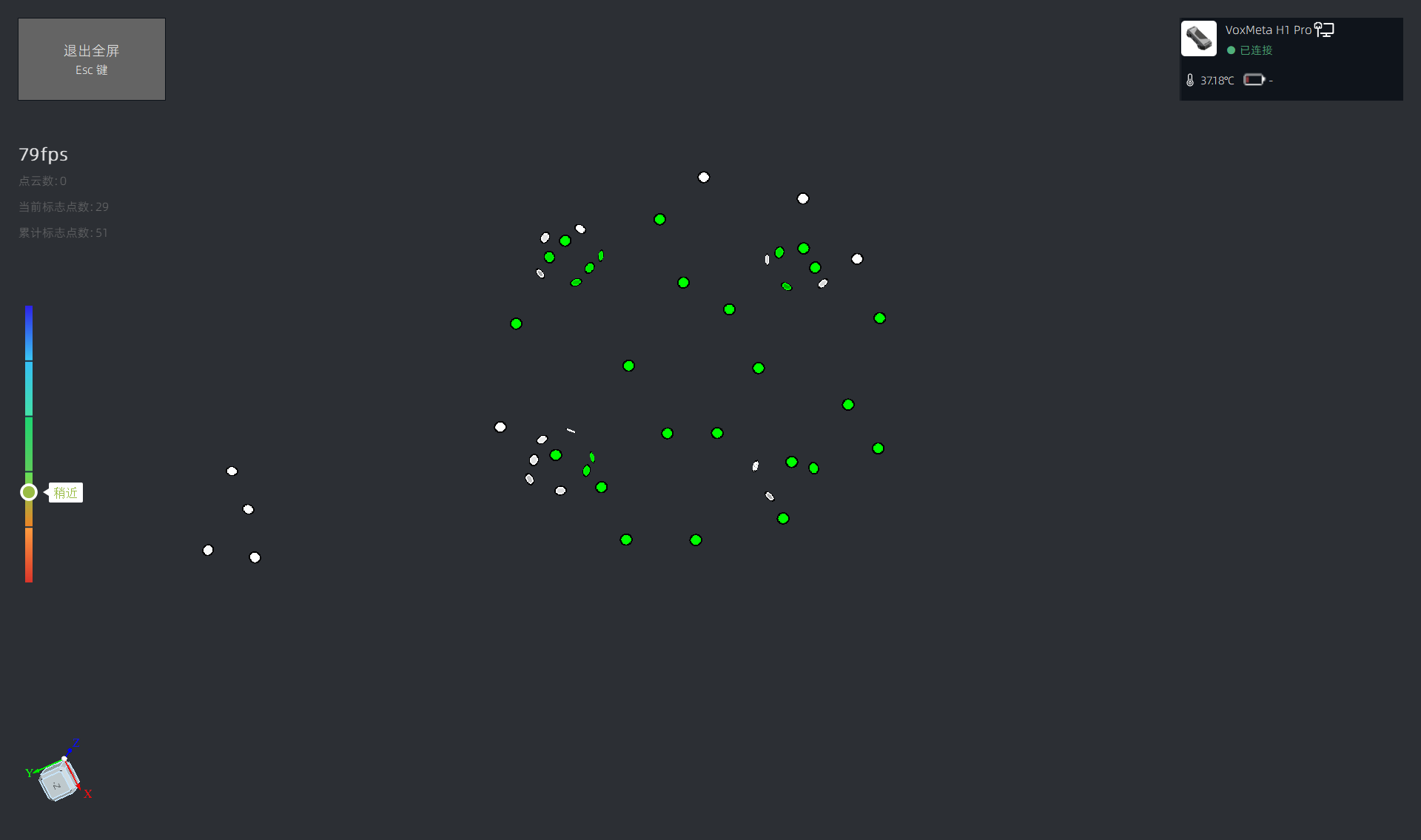
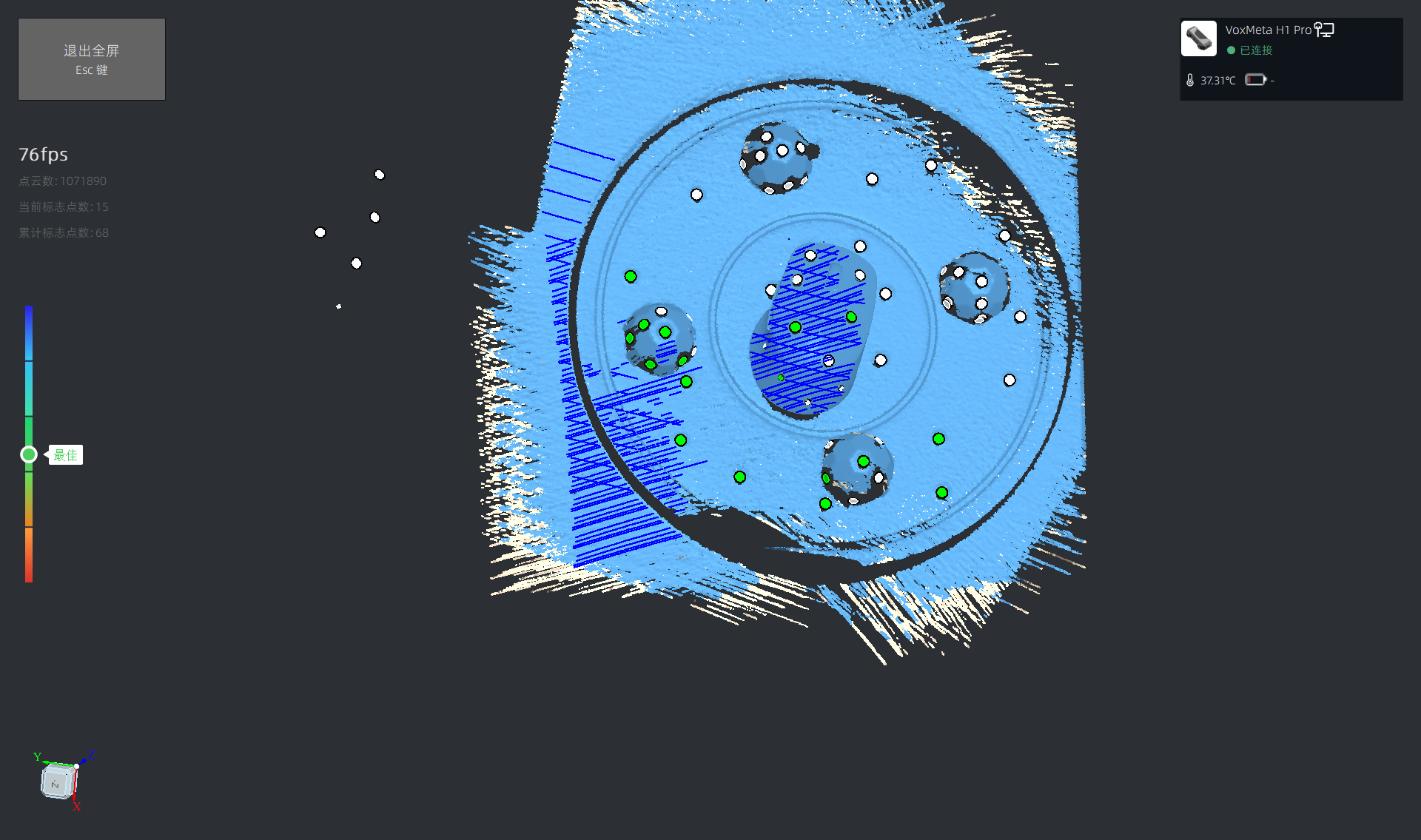
距离指示包含以下状态:1.太近 2.稍近 3.最佳 4.稍远 5.最远
建议在扫描时尽量保持设备与被测物距离处于“最佳”或绿色提示区间。
¶ 8.5 判定扫描是否完成
新用户可按以下标准判断是否可以结束扫描:
- 模型是否为蓝色(蓝色代表采集点云较好,黄色代表采集点云数据较差)
- 模型是否已覆盖对象主要表面。
- 点云或网格是否仍存在大面积缺口。
- 关键边缘、孔位、转角和细节区域是否已采集完整。
确认完成后,点击“完成扫描”或进入后处理流程。
¶ 9. 后处理与导出
¶ 9.1 后处理
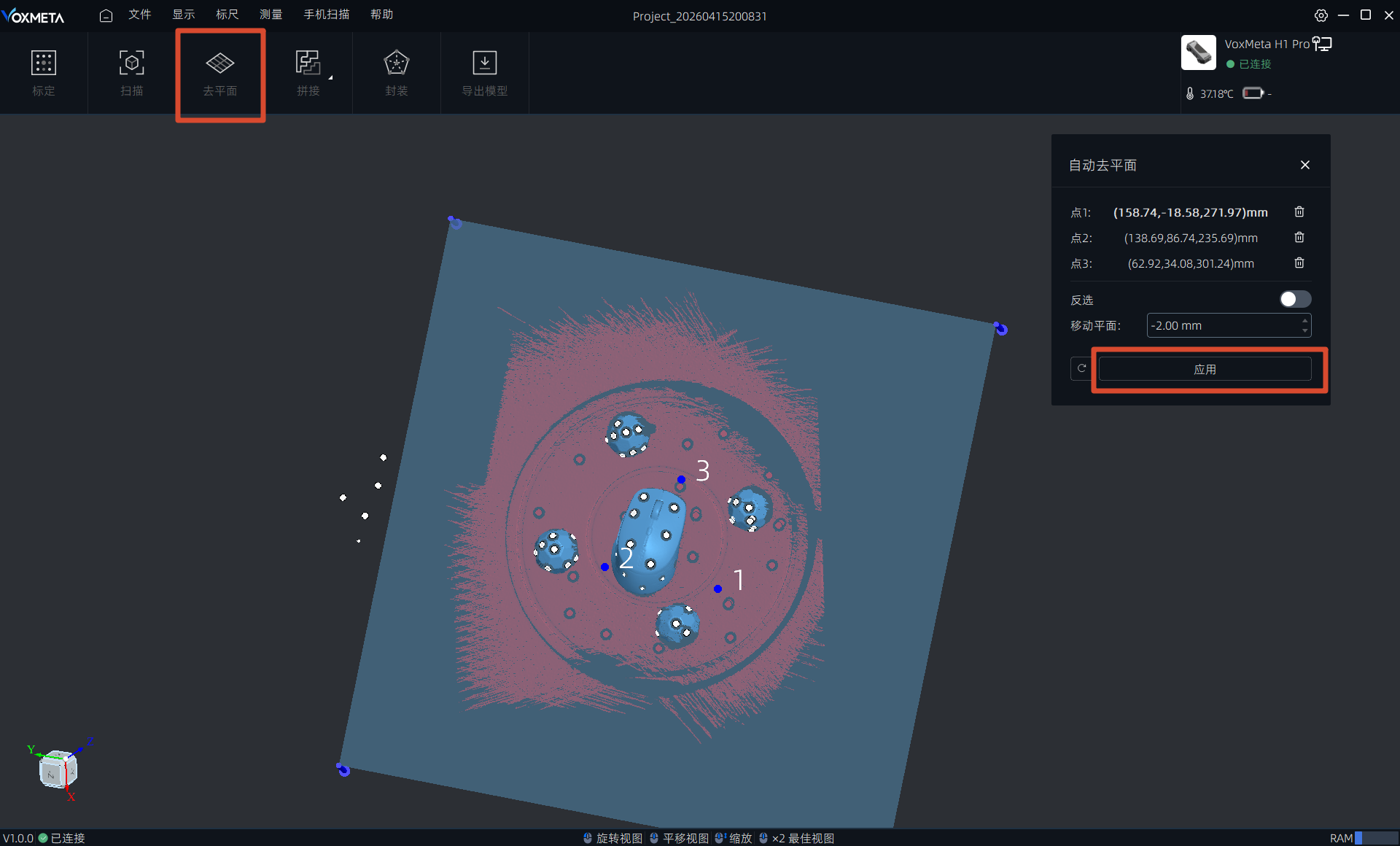
¶ 1.去平面
- 点击去平面,自动生成平面
- 若平面不符合要求,可手动点击平面点进行切换平面
- 点击应用剪切掉平面以下的点云
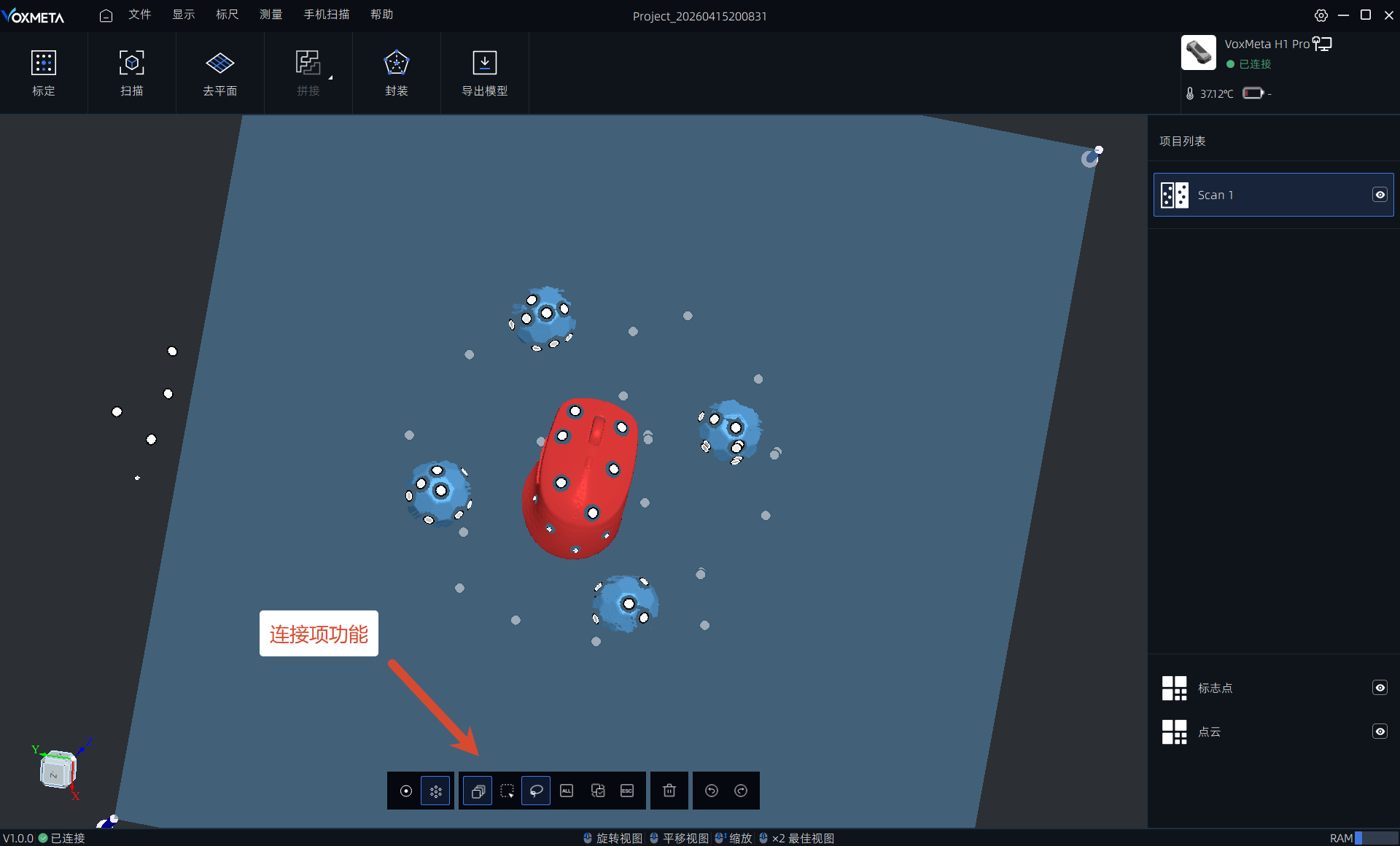
¶ 2.编辑工具栏

| 编辑图标 | 功能描述 |
|---|---|
 |
编辑标志点 |
 |
编辑点云 |
 |
编辑网格 |
 |
连接项功能,单击使用 |
 |
方框选择 |
 |
套索选择 |
 |
全选 |
 |
反选 |
 |
取消选择 |
 |
删除 |
 |
撤销 |
 |
重做 |
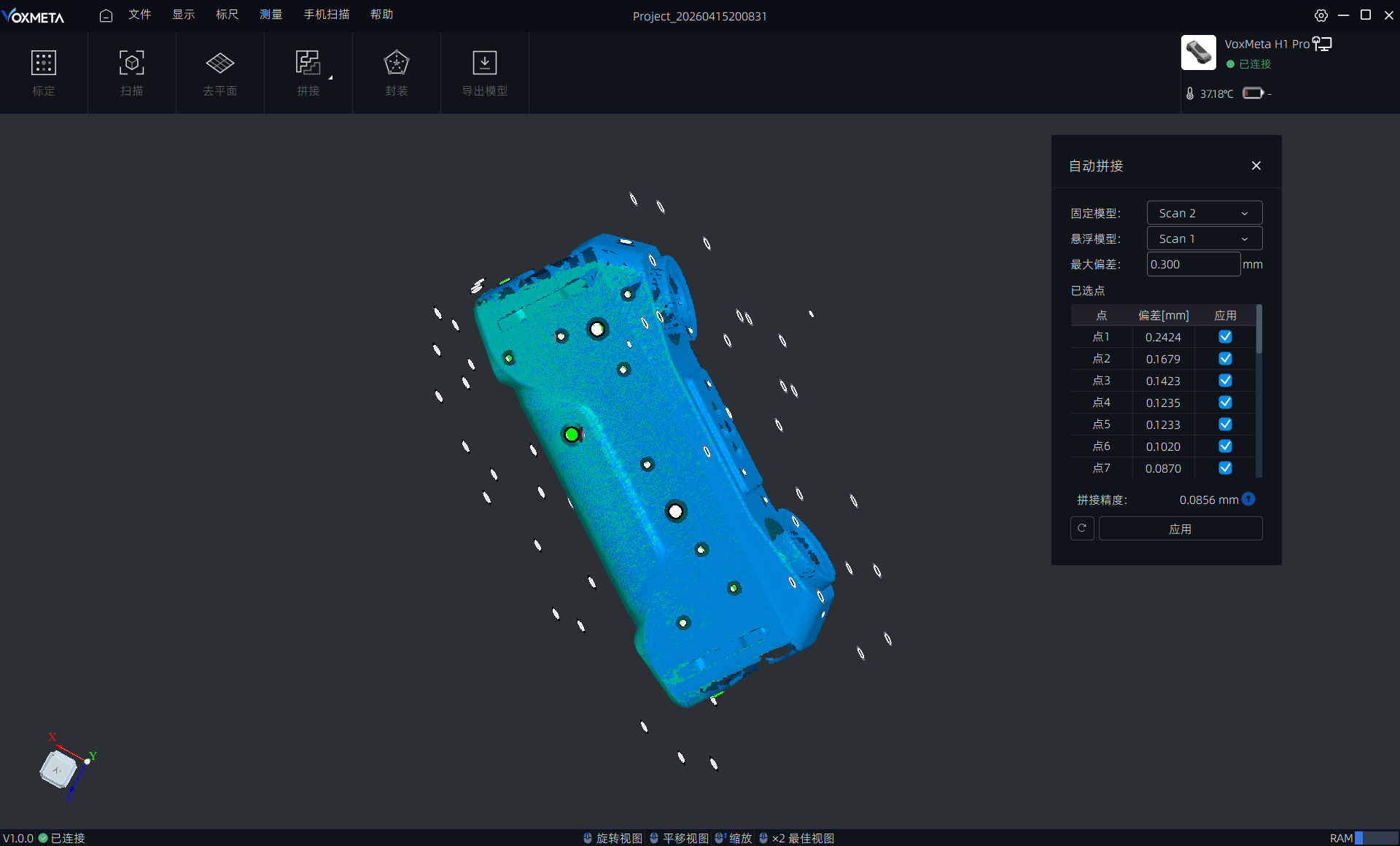
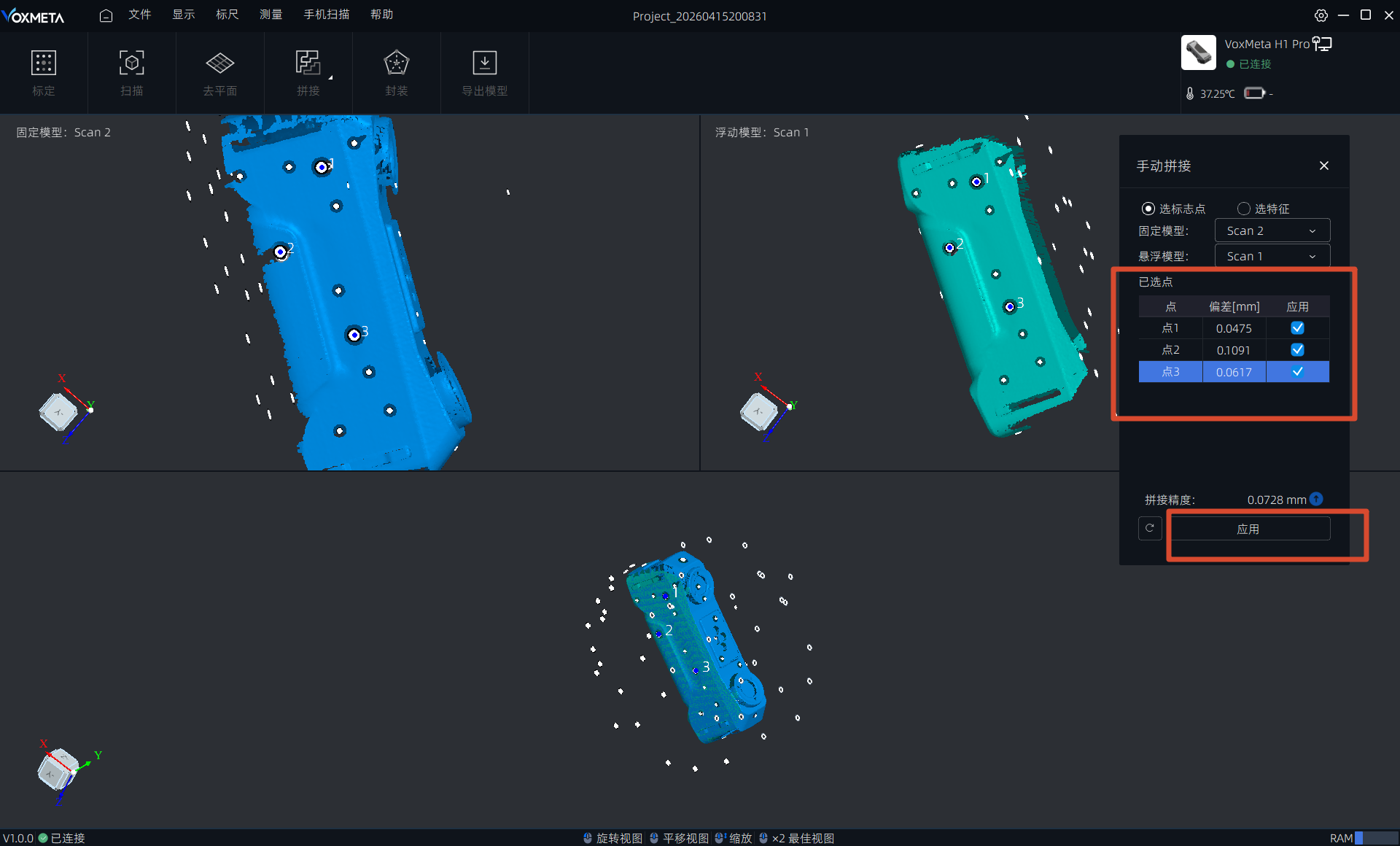
¶ 3.拼接分为自动与手动拼接
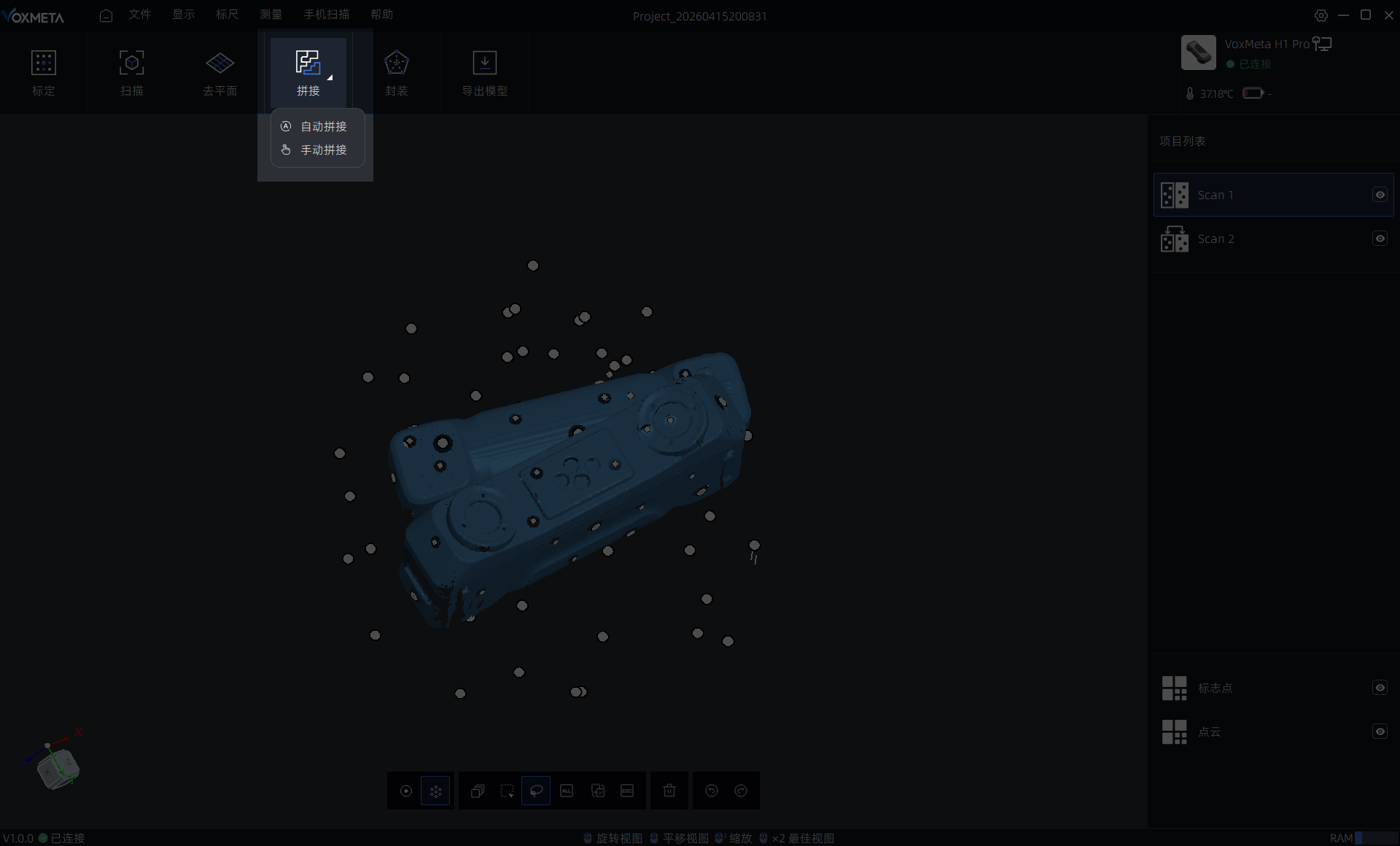
- 自动拼接
- 手动拼接
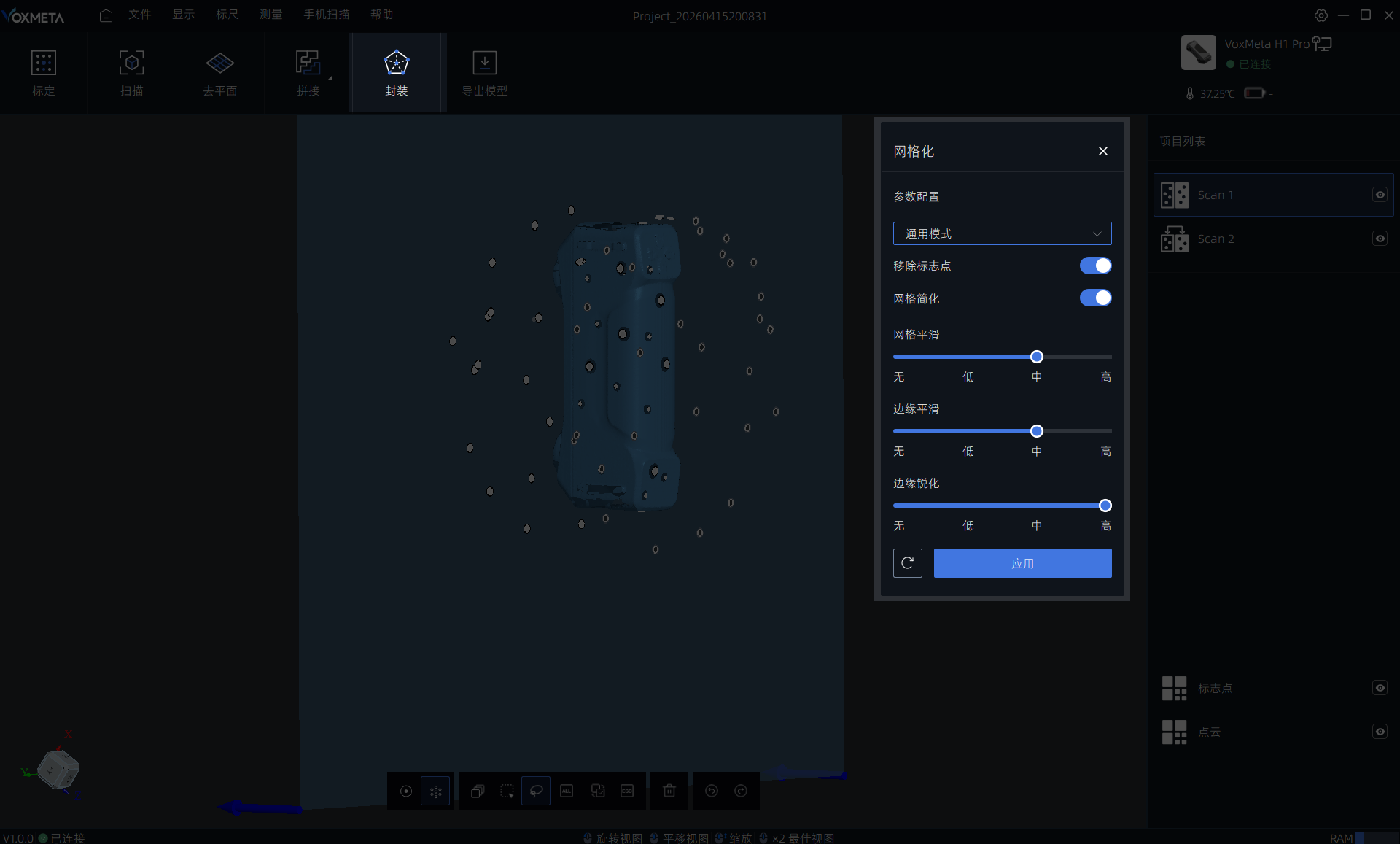
¶ 4.网格化
¶ 9.2 导出结果
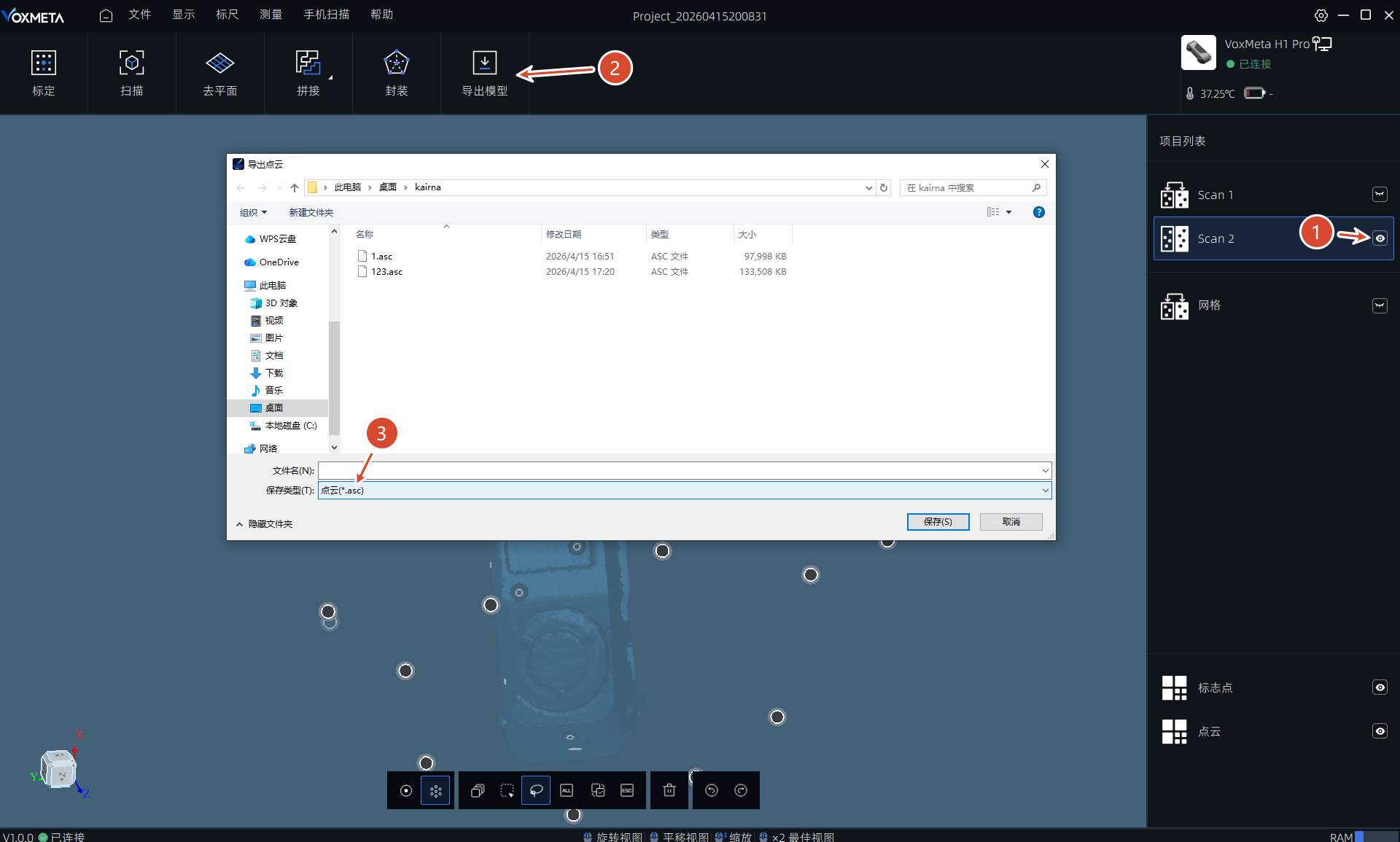
- 导出点云(ASC格式)
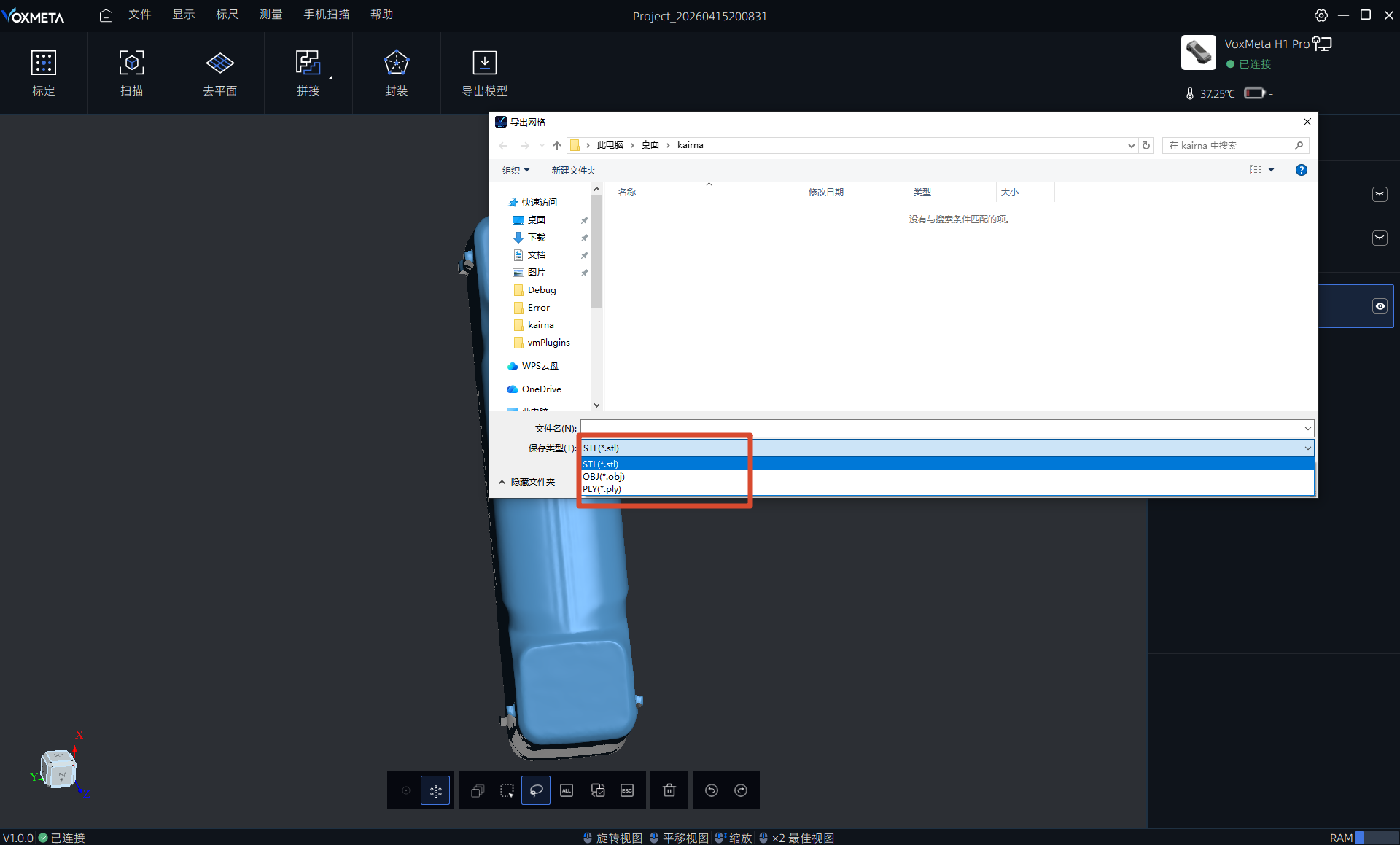
- 导出网格(STL、OBJ、PLY格式)
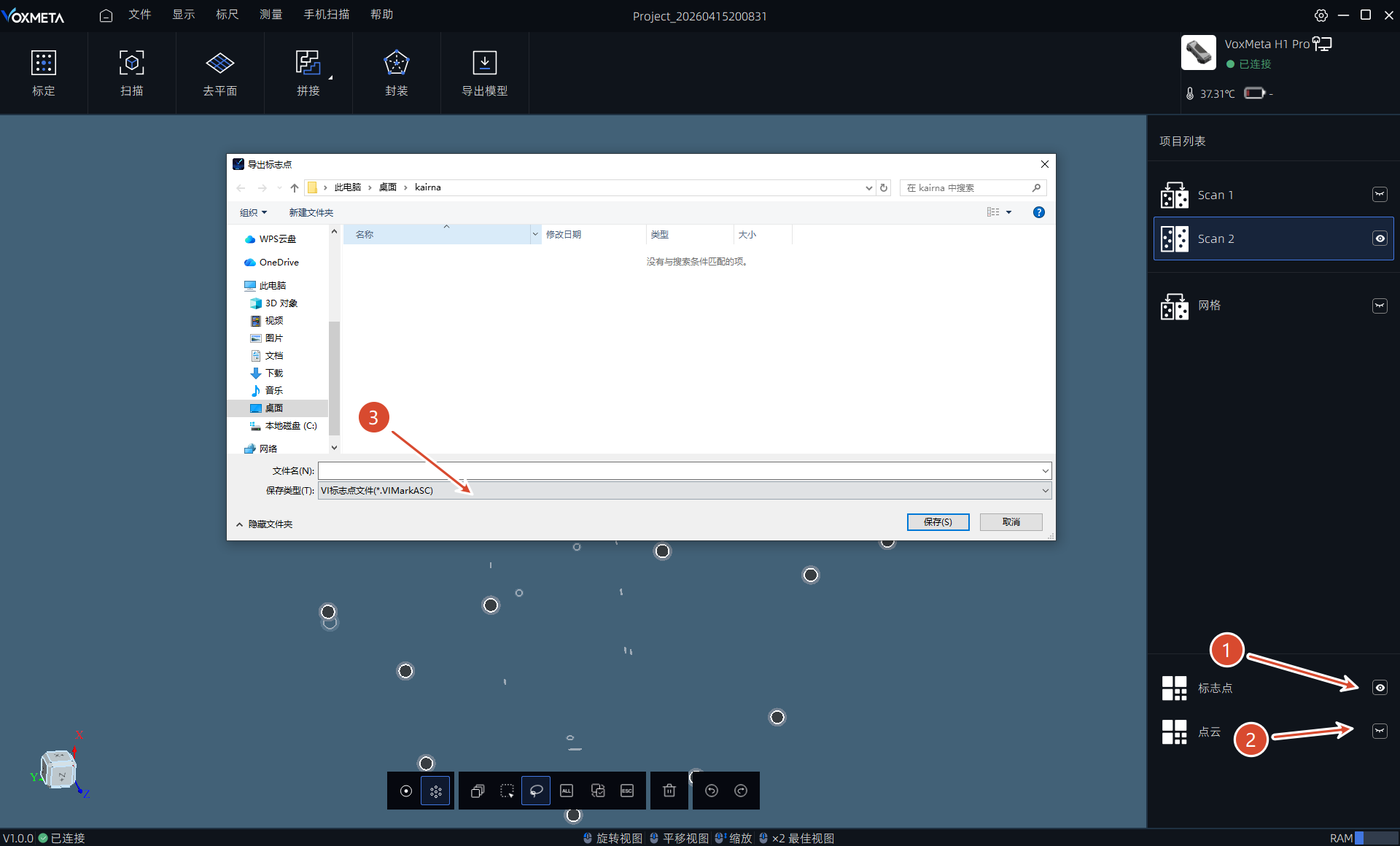
- 导出标志点文件(VIMarkerASC)
¶ 10. 项目管理
VoxMeta支持基础项目管理。常用功能包括:
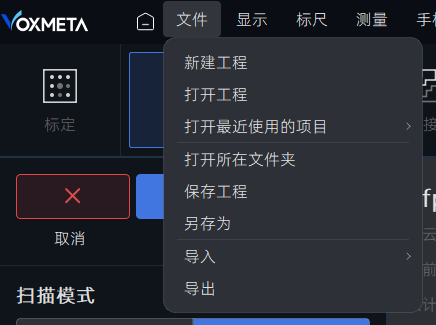
- 新建项目
- 打开项目
- 保存项目
- 另存项目为
建议养成以下习惯:
- 重要项目在扫描完成后立即保存。
- 大型项目在关键阶段单独另存版本。
- 按项目名称、日期、工件编号统一命名,便于回溯。
¶ 11. 设备维护与保养
- 使用后关闭设备电源,并断开线缆。
- 设备应存放于干燥、清洁、避免阳光直射的环境中。
- 光学窗口请使用无尘布轻拭,避免使用腐蚀性清洁剂。
- 长时间不使用时,请按电池规范单独存放电池。
- 定期检查线缆、接口、固定结构和标定附件状态。
¶ 12. 常见问题排查
¶ 12.1 设备无法识别
可能原因:
- 数据线未接稳
- 接入的不是 USB 3.0 接口
- 设备未正常开机
- 驱动或软件未正确安装
建议处理:
- 重新插拔线缆并确认供电正常。
- 更换电脑 USB 3.0 接口直连。
- 重启设备与软件后重试。
¶ 12.2 无法无线连接
可能原因:
- 设备无线功能未开启
- 当前仍处于 USB 有线连接状态
- 手机或 PC 未连接到正确网络
- 扫描仪热点状态异常
建议处理:
- 先断开 USB 线缆,再开启无线功能。
- 确认 PC 软件内正在搜索正确设备。
- 确认手机已连接设备热点,且未自动切换网络。
¶ 12.3 软件提示未标定或标定失败
建议处理:
- 检查标定板是否匹配当前设备。
- 检查环境光、距离、角度和遮挡情况。
- 按提示重新执行完整标定流程。
- 如多次失败,建议联系技术支持并保留日志。
¶ 12.4 点云不完整或质量不稳定
可能原因:
- 距离不合适
- 曝光或亮度参数不合理
- 对象表面过亮、过暗、透明
- 扫描速度过快或轨迹不连续
建议处理:
- 调整到最佳距离区间。
- 重新设置曝光和亮度。
- 必要时使用表面处理辅料。
- 放慢移动速度并补扫缺失区域。
¶ 12.5 导出失败
建议处理:
- 确认项目已保存且结果数据存在。
- 检查输出路径是否可写。
- 检查磁盘空间是否充足。
- 如为大数据项目,建议分阶段保存和导出。
¶ 13. 技术支持信息
- 公司名称: 武汉惟景三维科技有限公司
- 官网地址: www.voxmeta3d.com
- 官方Wiki: wiki.voxmeta3d.com
- 技术支持邮箱: support@voxmeta.com
- 售后电话: 400 - 7166 - 880
- 工作时间: 北京时间 9:00 AM 到 6:00 PM